
Atomica Desktop 7.1.2
Exportar un informe u objetos de la planificación
Guarde su planificación en PDF o exporte los implantes, casquillos y demás objetos seleccionados.
Generar un informe
- El plan debe incluir al menos un implante o un pin de fijación para generar un informe completo. Para exportar solo el protocolo de fresado, también necesita un implante con casquillo.
- En el espacio de trabajo de casquillos, seleccione Full Report o Drilling Protocol y haga clic en Generate.
- Revise las páginas de la vista previa. Compruebe que los datos del paciente, los productos seleccionados, las vistas de los implantes y el protocolo de fresado coincidan con el plan.
Guardar el PDF
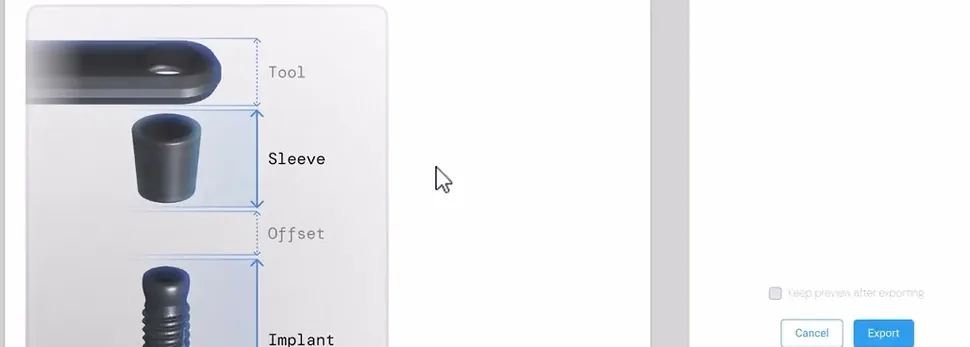
- En el cuadro de exportación, compruebe la disposición y el tamaño de página. Para añadir un logotipo al encabezado, haga clic en Add Logo y seleccione un archivo PNG o JPEG.
- Seleccione Keep preview after exporting si desea mantener abierta la vista previa. Espere a que terminen de procesarse las páginas, haga clic en Export, elija un destino y compruebe el PDF guardado.
- Si la exportación falla y el PDF de destino está abierto en otra aplicación, ciérrelo y vuelva a intentarlo.
Exportar los objetos seleccionados
- Abra Export Objects y seleccione los implantes, pilares, pines de fijación, casquillos o dientes virtuales que quiera exportar. Elija All Objects para incluir todas las categorías disponibles.
- Haga clic en Export y elija un destino. Revise el resultado de cada objeto para saber qué archivos se guardaron y cuáles presentaron errores.
¿Ha podido completar la tarea con esta información?
Todas las guías de usuario · Leer en Markdown