
Atomica Desktop 7.1.2
Seleccionar un kit y asignar casquillos
Seleccione un kit y un casquillo para cada componente. Después, compruebe las dimensiones y el desplazamiento del casquillo.
Asignar un casquillo
- En la pestaña de casquillos, abra Implants y haga clic en Select Kit en un implante sin casquillo. Para los pines, utilice la lista Fixation Pins.
- Seleccione un kit compatible. Elija Depth control o Pilot si el kit lo admite y revise las opciones de casquillo para esa combinación.
- Elija un casquillo recomendado por el fabricante, una plantilla guardada, una selección manual o un casquillo genérico según el kit. Compruebe las dimensiones y haga clic en Apply sleeve.
- ¿Dónde encuentro el casquillo que necesito para mi kit quirúrgico?
- En la pestaña de casquillos, abra Implants y seleccione Select Kit. Para un pin, abra Fixation Pins. Elija un kit compatible y revise los casquillos disponibles. Si falta el que necesita, indique a soporte el fabricante y el nombre del casquillo.
Comprobar el casquillo y su desplazamiento
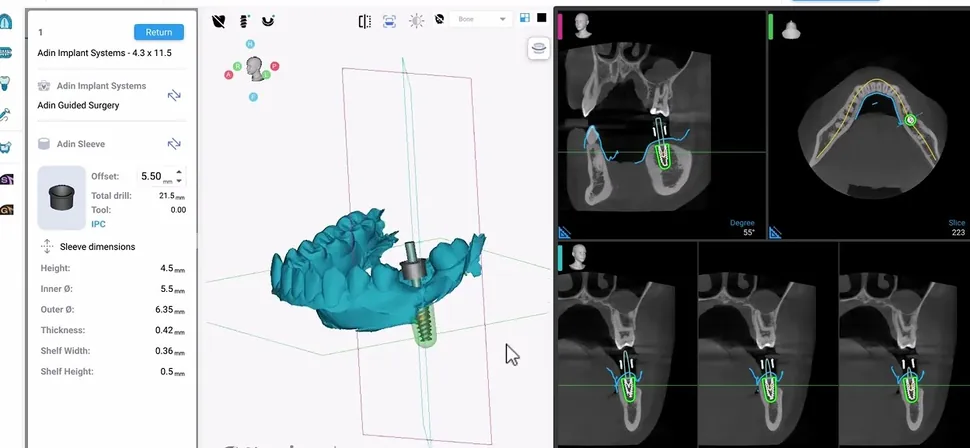
- Abra la ficha del implante con casquillo y compruebe el desplazamiento, la información de las fresas y las dimensiones del casquillo. Revise su posición en las vistas de corte y 3D.
- Si la ficha muestra Update Needed, abra Replace Sleeve y vuelva a seleccionar el componente. Si el desplazamiento es incompatible, compruebe el kit y el casquillo seleccionados antes de volver a intentarlo.
Guardar y reutilizar una plantilla de casquillo
- En el editor de dimensiones del casquillo, compruebe la altura y los diámetros interior y exterior. Si está disponible Save as a template, seleccione la opción, introduzca un nombre descriptivo y haga clic en Save Template.
- Para reutilizarla en otro caso, elija Saved templates en el selector de casquillos. Antes de aplicar la plantilla, compruebe las dimensiones y el desplazamiento para el implante actual.
¿Ha podido completar la tarea con esta información?
Todas las guías de usuario · Leer en Markdown