
Atomica Desktop 7.1.2
Exporter un rapport ou les objets de planification
Enregistrez votre plan en PDF ou exportez les implants, les douilles et d’autres objets sélectionnés.
Générer un rapport
- Le rapport complet nécessite au moins un implant ou une clavette de fixation. Pour exporter uniquement le protocole de forage, il faut aussi un implant auquel une douille a été attribuée.
- Dans l’espace des douilles, choisissez Full Report ou Drilling Protocol et cliquez sur Generate.
- Examinez les pages de l’aperçu. Vérifiez les informations patient, les composants retenus, les vues des implants et le protocole de forage par rapport au plan.
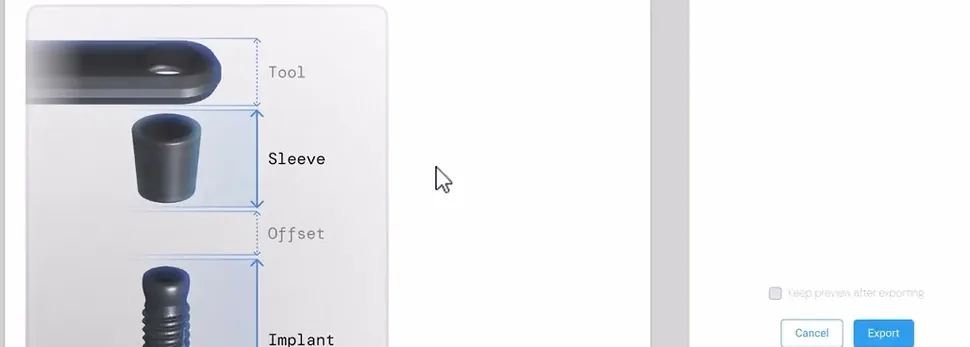
Enregistrer le PDF
- Dans la fenêtre d’exportation, vérifiez la mise en page et le format du papier. Pour ajouter un logo dans l’en-tête, cliquez sur Add Logo et choisissez un PNG ou un JPEG.
- Cochez Keep preview after exporting pour garder l’aperçu ouvert. Attendez la fin du rendu des pages, cliquez sur Export, choisissez un emplacement et vérifiez le PDF enregistré.
- Si l’exportation échoue, fermez le PDF de destination s’il est ouvert dans une autre application, puis réessayez.
Exporter des objets sélectionnés
- Ouvrez Export Objects et sélectionnez les implants, piliers, clavettes de fixation, douilles ou dents virtuelles à exporter. Choisissez All Objects pour inclure toutes les catégories disponibles.
- Cliquez sur Export et choisissez un emplacement. Vérifiez le résultat pour chaque objet afin d’identifier les fichiers enregistrés et les éventuels échecs.
Cette page vous a-t-elle aidé à terminer votre tâche ?
Tous les guides d’utilisation · Lire en Markdown