
Atomica Desktop 7.1.2
Sélectionner une trousse et attribuer les douilles
Choisissez la trousse et la douille pour chaque composant, puis contrôlez les dimensions et le décalage des douilles.
Attribuer une douille
- Dans l’onglet des douilles, ouvrez Implants et cliquez sur Select Kit sur un implant sans douille. Pour une clavette, utilisez la liste Fixation Pins.
- Choisissez une trousse compatible. Sélectionnez Depth control ou Pilot si ces options sont prises en charge, puis vérifiez les douilles proposées pour cette combinaison.
- Choisissez une douille recommandée par le fabricant, un modèle enregistré, une sélection manuelle ou une douille générique adaptée à la trousse. Vérifiez les dimensions et cliquez sur Apply sleeve.
- Où trouver la douille adaptée à ma trousse chirurgicale ?
- Dans l’onglet des douilles, ouvrez Implants et choisissez Select Kit. Pour une clavette, ouvrez Fixation Pins. Choisissez une trousse compatible et examinez les douilles proposées. Si la vôtre est absente, indiquez à l’assistance le fabricant et le nom de la douille.
Vérifier la douille et son décalage
- Ouvrez la fiche de l’implant équipé de sa douille et vérifiez le décalage, les données de forage et les dimensions de la douille. Contrôlez la position dans les coupes et la vue 3D.
- Si la fiche affiche Update Needed, ouvrez Replace Sleeve et sélectionnez à nouveau le composant. Si le décalage est incompatible, vérifiez les choix de trousse et de douille avant de réessayer.
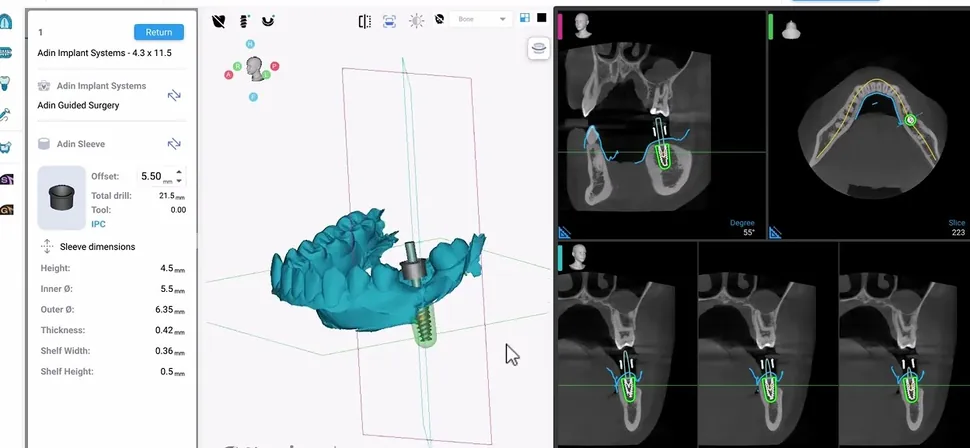
Enregistrer et réutiliser un modèle de douille
- Dans l’éditeur de dimensions, vérifiez la hauteur et les diamètres intérieur et extérieur. Si Save as a template est disponible, sélectionnez-le, donnez un nom explicite au modèle et cliquez sur Save Template.
- Pour le réutiliser dans un autre cas, choisissez Saved templates dans le sélecteur de douilles. Avant de l’appliquer, vérifiez ses dimensions et le décalage pour l’implant actuel.
Cette page vous a-t-elle aidé à terminer votre tâche ?
Tous les guides d’utilisation · Lire en Markdown