
Guide d’utilisation d’Atomica
Retrouvez les instructions pas à pas pour importer des scans, planifier des cas et exporter vos conceptions.
Version de bureau 7.1.2 et espace web Atomica.
Premiers pas
Créer un compte et installer Atomica
Créez votre compte, installez l’application de bureau et essayez un cas d’exemple.
Créer un patient et ouvrir un plan
Organisez les scans et les plans des patients dans le Launcher, importez un CBCT et retrouvez vos travaux enregistrés.
Numériser, synchroniser et partager un dossier patient
Démarrez ou reprenez un scan, synchronisez le cas avec Case Cloud et partagez-le avec un collègue.
Récupérer votre travail et résoudre les problèmes courants
Déterminez pourquoi un cas ne s’ouvre pas, un bouton est inactif ou une exportation a échoué.
Planification implantaire
Démarrer un AI Quick Plan
Préparez un premier plan implantaire à partir des scans des arcades, des dents sélectionnées et de vos choix d’implants.
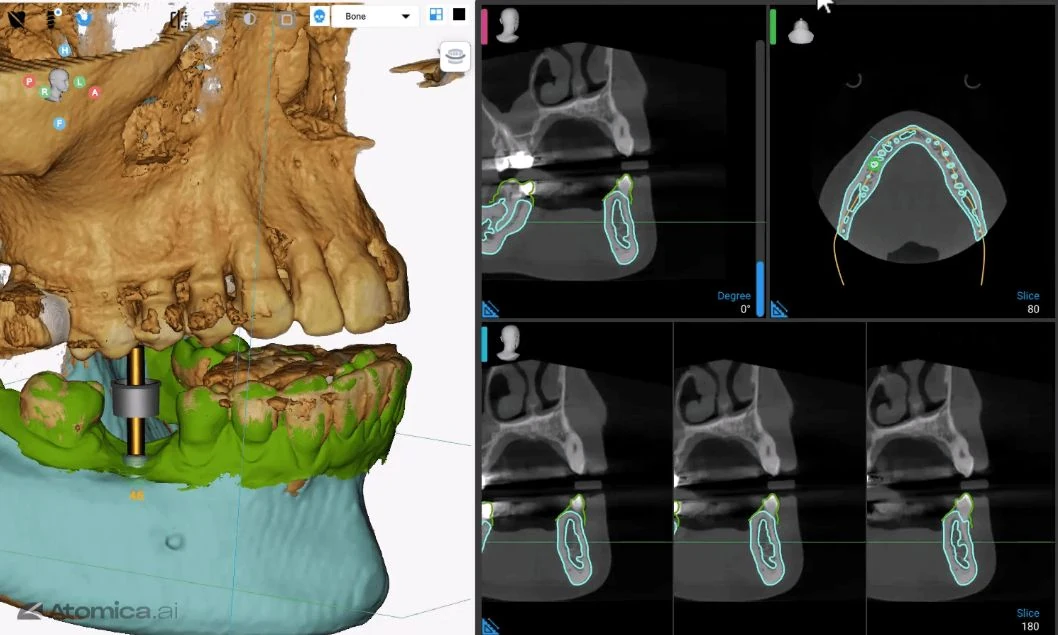
Sélectionner les dents et créer les courbes panoramiques
Choisissez les arcades pour votre plan et créez les courbes utilisées dans les vues panoramiques et en coupe.
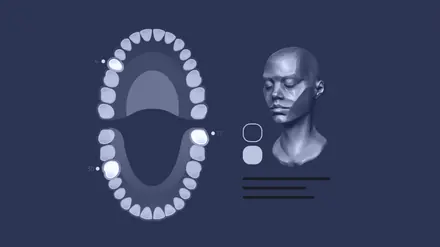
Recaler les scans de surface et les prothèses amovibles sur le CBCT
Importez un scan, vérifiez son alignement sur le CBCT et ajustez le recalage si nécessaire.
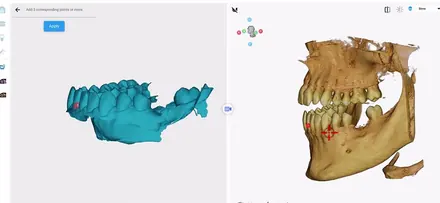
Créer des masques et exporter les structures anatomiques
Sélectionnez des régions sur le CBCT, affinez-les dans les vues en coupe et exportez-les sous forme de modèles STL.
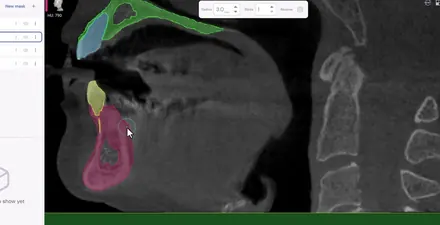
Examiner l’anatomie et positionner les implants
Contrôlez les tracés des nerfs, placez les implants et les piliers, puis ajoutez des mesures au plan.
Sélectionner une trousse et attribuer les douilles
Choisissez la trousse et la douille pour chaque composant, puis contrôlez les dimensions et le décalage des douilles.
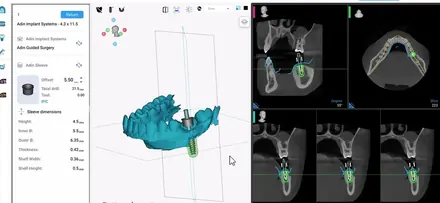
Exporter un rapport ou les objets de planification
Enregistrez votre plan en PDF ou exportez les implants, les douilles et d’autres objets sélectionnés.
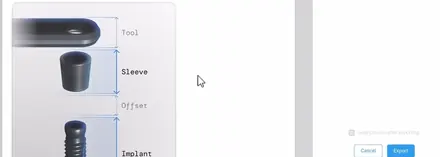
Guides chirurgicaux
Créer un guide à partir d’un examen CBCT
Suivez les étapes, de l’importation du CBCT à la planification des implants puis à l’exportation d’un guide chirurgical.
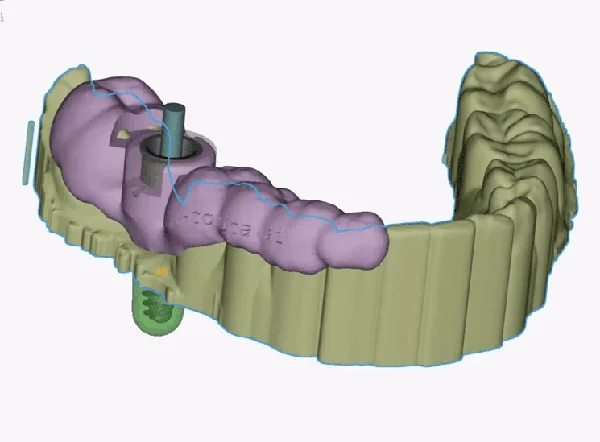
Concevoir et exporter un guide chirurgical
Choisissez le modèle d’appui, délimitez la zone d’appui, générez le guide et vérifiez-le avant l’exportation.
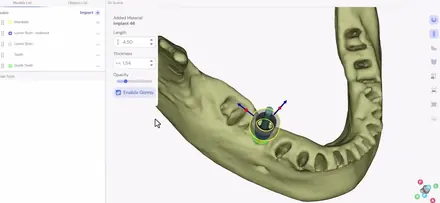
Concevoir un jeu de guides empilables
Suivez dans l’ordre la réduction osseuse, la création du gabarit, le positionnement des verrous et la génération des guides.
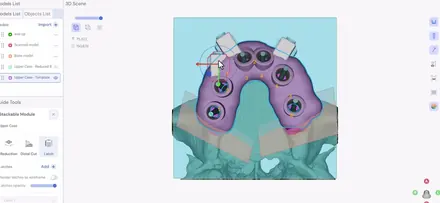
Restaurations, gouttières et modèles
Préparer l’espace de conception
Importez et orientez les scans dans Prosthetics AI, choisissez un parcours de conception, puis enregistrez ou exportez votre travail.
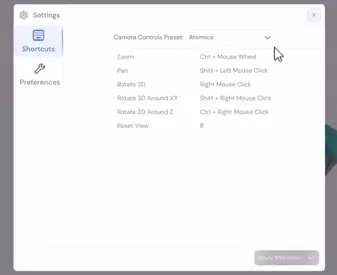
Concevoir une couronne, un bridge, une facette ou un inlay
Choisissez une restauration, vérifiez les lignes de finition et générez un projet à partir des scans des deux arcades.
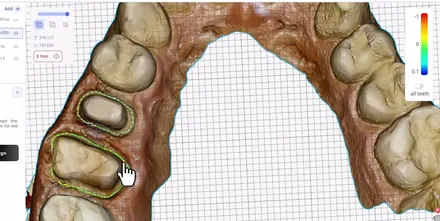
Concevoir une gouttière occlusale
Choisissez l’arcade, définissez la couverture et générez une gouttière standard ou à plan plat.
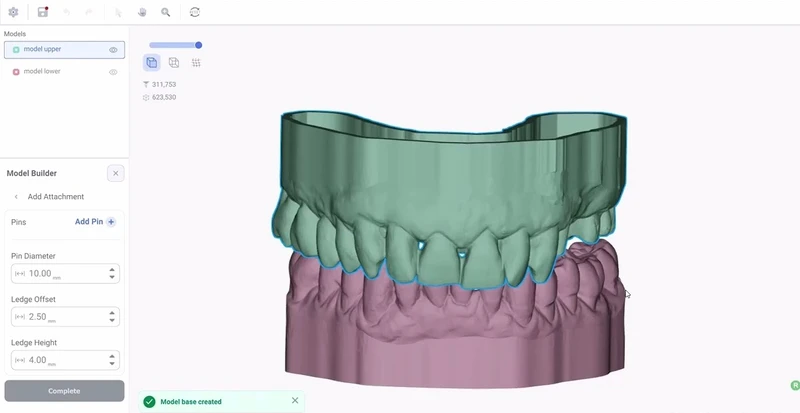
Créer des modèles imprimables et des moignons amovibles
Créez les socles des scans maxillaire et mandibulaire, ajoutez les moignons et les tiges de support, puis exportez les modèles terminés.
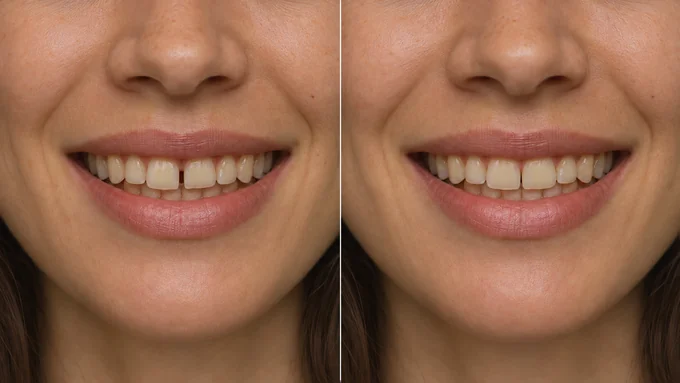
Créer une simulation du sourire à partir de photos
Alignez les photos du sourire et des arcades avec écarteurs, ajustez le projet et exportez un rapport avant/après.
Outils de conception
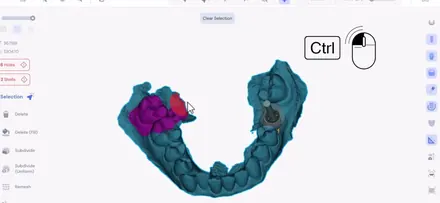
Sélectionner, découper et réparer un modèle
Sélectionnez une partie du modèle, découpez ou réparez sa surface et ajoutez les détails de finition.
Ajouter des formes et combiner des modèles
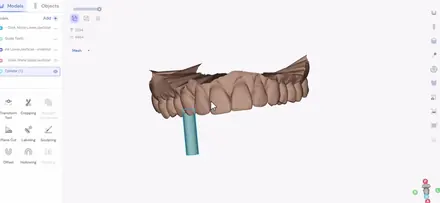
Ajoutez une forme simple, positionnez-la, puis utilisez les outils booléens pour réunir les modèles, en obtenir l’intersection ou soustraire l’un de l’autre.
Atomica dans le navigateur
Gérer les fichiers des patients et les cas partagés
Créez des dossiers patients en ligne, importez des scans, ouvrez des plans de bureau et partagez des fichiers avec des collègues.
Concevoir des restaurations dans le navigateur
Importez les deux arcades, ajustez les limites détectées et téléchargez votre restauration depuis l’éditeur web.
Consulter les crédits, les achats et les factures
Vérifiez votre solde de crédits, achetez un pack et consultez vos achats précédents.