
Atomica Desktop 7.1.2
Diseñar y exportar una guía quirúrgica
Seleccione el modelo de apoyo, marque la zona de asentamiento, genere la guía y revísela antes de exportarla.
Elija el apoyo y genere la guía
- Guarde y cierre la planificación de implantes en Planner. En Launcher, pulse Open en la tarjeta de esa misma planificación y seleccione la aplicación de diseño de guías.
- Seleccione el modelo de apoyo y pulse Generate Guide. Elija Tooth Guide, Bone Guide o Mucosa Guide.
- Para una guía dentosoportada u oseosoportada, marque la zona de apoyo con el pincel de selección. Muestre todos los implantes y pines de fijación que quiera incluir y pulse Next.
- Para una guía mucosoportada, el asistente omite la selección del área. Si Generate está desactivado, busque orificios abiertos en el modelo de apoyo y ciérrelos.
- Abra Parameters y compruebe los ajustes de espesor, holgura y separación correspondientes al tipo de guía. Si define manualmente la dirección de los socavados, coloque primero la cámara.
- Pulse Generate y compruebe ambas caras de la guía. Utilice Regenerate para introducir cambios o Confirm para conservar el resultado.
- ¿Por qué está desactivado Generate para una guía mucosoportada?
- Busque orificios abiertos en el modelo de apoyo y ciérrelos. El flujo de guía mucosoportada omite la selección del área. Cuando el modelo esté cerrado, elija Generate.
Modifique un implante u otro componente planificado
- Guarde la planificación y pulse Launch Planner para volver al planificador de implantes. Ajuste el componente y compruébelo junto con su casquillo en las vistas de planificación.
- Guarde y cierre Planner. Vuelva a abrir la misma planificación en Guide Design desde Launcher. Regenere la guía afectada y compruébela con los componentes actualizados antes de exportarla.
Compruebe los elementos de los casquillos y añada orificios para adhesivo
- En los datos de la guía, revise el desplazamiento y la holgura del casquillo y los objetos incluidos. Compare los orificios de la guía con los casquillos visibles en la planificación.
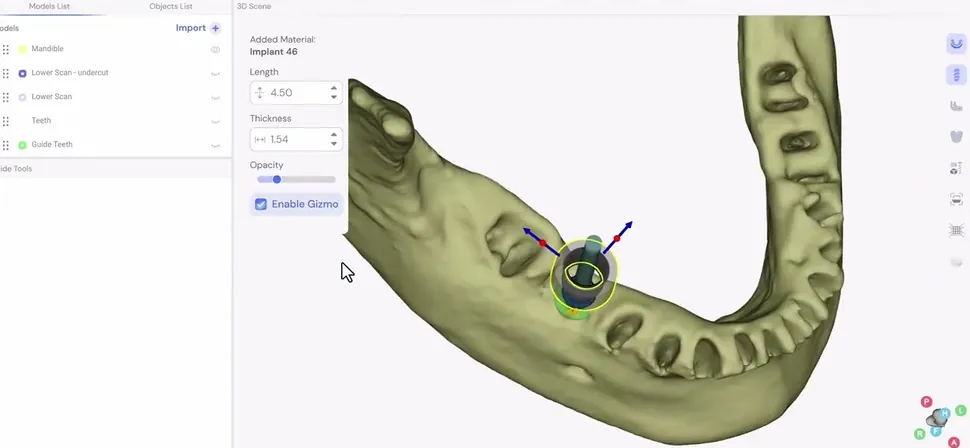
- Seleccione el material añadido alrededor de un casquillo para comprobar su longitud, espesor y opacidad. Mantenga visible el modelo de apoyo durante la revisión.
- Para añadir un orificio para adhesivo, abra Glue Hole Tool. Elija el modo basado en la cámara o en vértices, ajuste la profundidad si es necesario y pulse Apply. Compruebe el nuevo orificio.
Termine y compruebe la guía
- Si es necesario, utilice Timing Tool y seleccione la guía o el análogo cuando se le solicite. Si solo se completa el proceso en algunos modelos, compruebe cuáles han fallado.
- Para añadir una ventana vestibular, abra Buccal Window Tool, revise las dimensiones del kit o las personalizadas y aplique el corte. Compruebe la ventana en la guía.
- Cuando se abra Guide Operations Checks, revise las comprobaciones de colisión, estanqueidad de la malla, envolventes y acabado. Consulte el modelo si aparece un recordatorio sobre las ventanas.
- Elija Back to Edit para corregir el diseño o Confirm Export cuando esté listo para exportarlo.
Cree un modelo para análogos o un accesorio de articulador
- Para crear un modelo para análogos, seleccione el modelo de trabajo y abra la herramienta de análogos. Compruebe y rellene los orificios abiertos que se indiquen, revise los implantes visibles y las dimensiones de los análogos y pulse Generate.
- Para añadir un accesorio de articulador, seleccione los modelos superior e inferior y abra Articulator Tool. Compruebe la asignación de las arcadas, elija el tipo de accesorio y colóquelo en la vista 3D.
- Haga clic para activar los controles de transformación, realice los ajustes finales y pulse Apply.
¿Ha podido completar la tarea con esta información?
Todas las guías de usuario · Leer en Markdown