
Atomica Desktop 7.1.2
AI Quick Planを開始する
歯列スキャン、対象歯、選択したインプラントから初期の治療計画を作成します。
スキャンを追加して対象歯を選ぶ
- 空の新規インプラント計画を開くと、開始ダイアログが表示されます。手動で計画する場合は、ここでスキャンを追加する前に AI Normal Plan を選びます。この操作でダイアログに追加済みの模型は削除されます。
- Models でSTL、OBJ、PLYファイルを選び、プレビューで顎を確認します。スキャンを追加する場合は Add Another Model を使用します。
- Select teeth で計画対象部位を指定します。Implant Sites で各部位のインプラントシステムと寸法を割り当てます。
- 同じインプラントを複数の部位に適用するには、該当項目を選んで Assign to … selected をクリックします。
計画を生成して確認
- AI Quick Plan をクリックします。このボタンを有効にするには、模型があり、1歯以上が選択され、選んだ全ての部位にインプラントが割り当てられている必要があります。
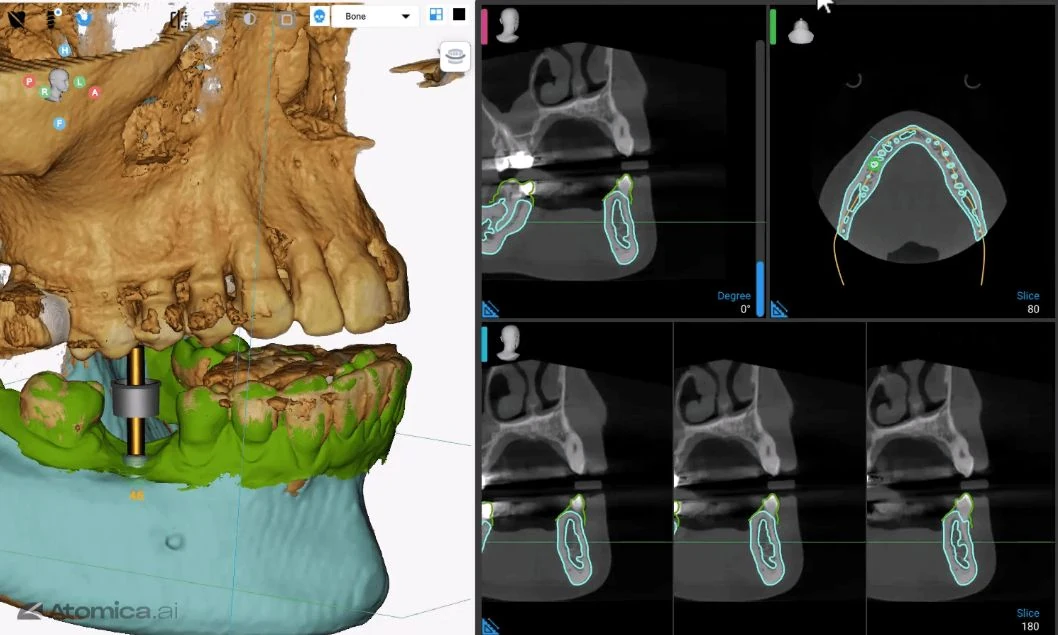
- 生成した曲線とスキャンの位置合わせを確認します。各部位の仮想歯、インプラント、スリーブと、該当断面の神経トレースも確認してください。
- エラーの内容を確認してください。模型や部位の処理が一部失敗しても処理が続くことがあります。模型、計画、スリーブの各タブで欠落や位置ずれを修正し、計画を保存します。
このガイドで操作を完了できましたか?
すべてのユーザーガイド · Markdownで読む