
Atomica Desktop 7.1.2
解剖構造を確認してインプラントを配置する
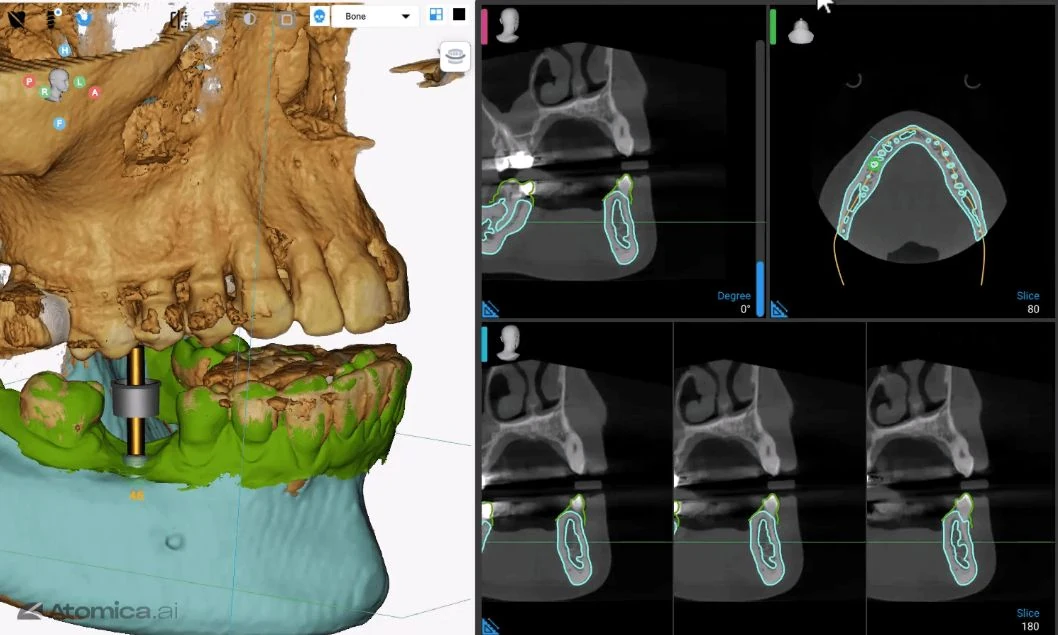
神経のトレースを確認し、インプラントとアバットメントを配置して、計画に計測値を追加します。
下歯槽神経の確認
- まず「Plan Info」で下顎の曲線を生成します。計画ツールバーのDetect Nervesをクリックし、右側、左側、両側のいずれかを選びます。手動で神経をトレースするにはAdd Nerveを使用します。
- Nervesで神経を選びます。Edit Outlineで走行を調整し、該当する各断面で確認します。神経メニューから直径、色、表示も変更できます。
歯、インプラント、アバットメントの追加
- Add virtual toothで補綴の基準となる仮想歯を追加し、Add implantを選びます。メーカー、製品シリーズ、インプラント寸法を選択します。目的のシステムがなければAdd more vendorsを使います。
- Assign to a toothでインプラントを選択した歯に割り当てます。利用できる場合は、Assign Generic Abutmentで汎用アバットメントも同時に追加できます。
- 既存のインプラントにアバットメントを追加または交換するには、アバットメントのメニューを開き、汎用またはメーカー指定のコンポーネントを選びます。
- 一覧で各インプラントを選び、3D、軸位断、横断、接線方向の各ビューで位置を確認します。インプラント、スリーブ、アバットメント、セーフティゾーンを個別に表示・非表示にできます。
- ライブラリに使用するインプラントシステムがありません。メーカーを追加する方法は?
- 「Add implant」で「Add more vendors」を選び、メーカーと製品シリーズを探します。それでも見つからない場合は、メーカー名、インプラントシステム名、コンポーネント名を添えてサポートまでお問い合わせください。
計画上での計測と注釈
- 対応した断面ビューでAdd Measurementを使って点間の距離を測ります。位置を記すにはAdd annotationを使います。オブジェクト一覧の項目を選ぶと、その位置に戻ります。
- インプラントを2本選び、Measure Angleで角度を比較します。Make Parallelを使用した場合は、保存前に変更後のインプラント位置を確認します。
骨削除平面または固定ピンの追加
- 骨削除の基準面を追加するには、Create Reduction Planをクリックし、上顎または下顎を選びます。各計画ビューで基準面を確認します。
- Add fixation pinをクリックしてピンを配置し、Fixation Pinsで確認します。Plannerが干渉を検出した場合は、該当するオブジェクトを選び、断面像で確認します。
このガイドで操作を完了できましたか?
すべてのユーザーガイド · Markdownで読む