
Atomica 桌面版 7.1.2
启动 AI Quick Plan
根据牙弓扫描、所选牙位和种植体选项生成初始种植方案。
添加扫描并选择牙位
- 打开新的空白种植方案,调出启动对话框。若要手动规划,请在此处添加扫描之前选择 AI Normal Plan。这一操作将移除已在该对话框中添加的模型。
- 在 Models 下选择一个 STL、OBJ 或 PLY 文件,在预览中检查牙弓。点击 Add Another Model 可添加其他扫描。
- 在 Select teeth 下标记要规划的牙位。然后在 Implant Sites 中为各位点分配种植系统和尺寸。
- 若多个位点使用同一款种植体,请选中对应条目并点击 Assign to … selected。
生成并审核方案
- 点击 AI Quick Plan。添加模型、至少选择一颗牙并为每个已选位点分配种植体后,该按钮才会启用。
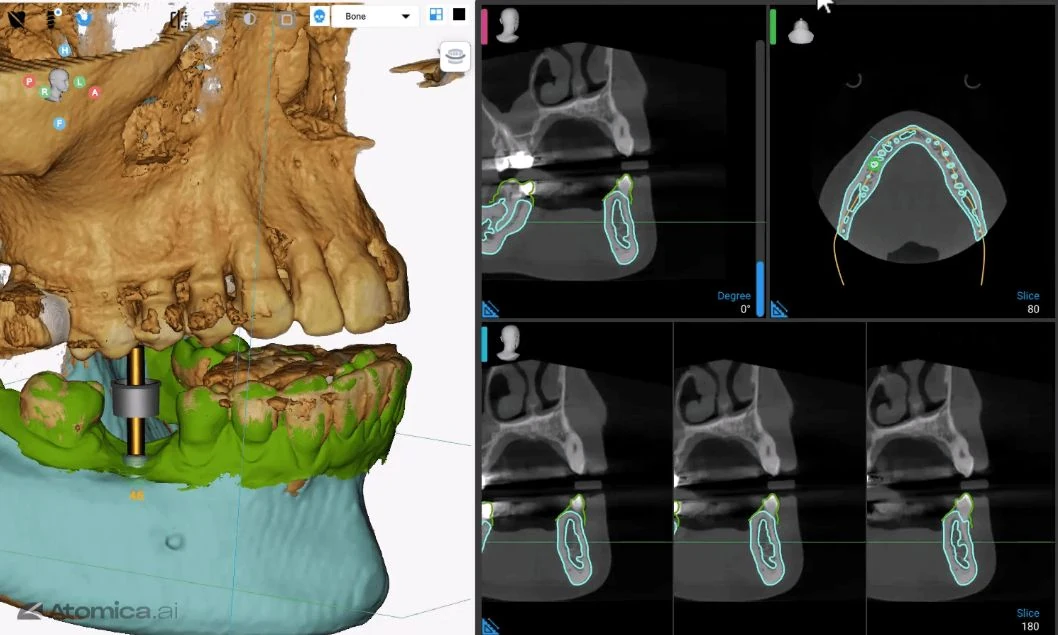
- 检查生成的曲线及扫描配准。在每个位点核对虚拟牙、种植体和套筒,并在对应切片中检查神经描绘结果。
- 仔细阅读所有失败提示。即便某个模型或位点处理失败,其余处理仍可能继续。在模型、规划或套筒选项卡中修正缺失或错位的对象,再保存方案。
这段说明帮您完成操作了吗?
全部用户指南 · 阅读 Markdown 版