
Atomica Desktop 7.1.2
表面スキャン・義歯をCBCTに位置合わせする
スキャンを取り込み、CBCTとの重なりを確認して、必要に応じて位置を調整します。
歯列スキャンの取り込み
- モデルタブでImport Modelをクリックします。選択できない場合は「Plan Info」に戻り、対象顎のパノラマ曲線を生成します。
- Model PreviewでUpper ModelまたはLower Modelを選び、Load Modelをクリックします。選べる顎は、計画で選択した歯によって決まります。
- 3Dビューと断面ビューでスキャンの重ね合わせを確認します。位置合わせを確定する前に、歯列全体にわたって複数の形態的特徴を照合します。
位置合わせの調整
- モデルカードのEdit modelを開き、Align Manuallyを選びます。模型と参照データで対応する特徴点を、同じ順序で3点以上指定します。
- Link camera rotationをオンにすると、両方のビューが連動して回転します。片方のビューだけで点を指定したいときはオフにします。Applyをクリックし、断面上で位置合わせを確認します。
- Edit Modelを再度開いて回転や位置を微調整するか、Optimize fittingを使います。調整するたびに、重ね合わせを確認します。
- 実物の模型をスキャンしたデータをCBCTに合わせるにはどうすればよいですか?
- 「Import Model」で歯列スキャンを取り込みます。「Edit Model」で位置合わせを調整し、断面で重ね合わせを確認します。「Optimize fitting」を適用し、再度結果を確認することもできます。
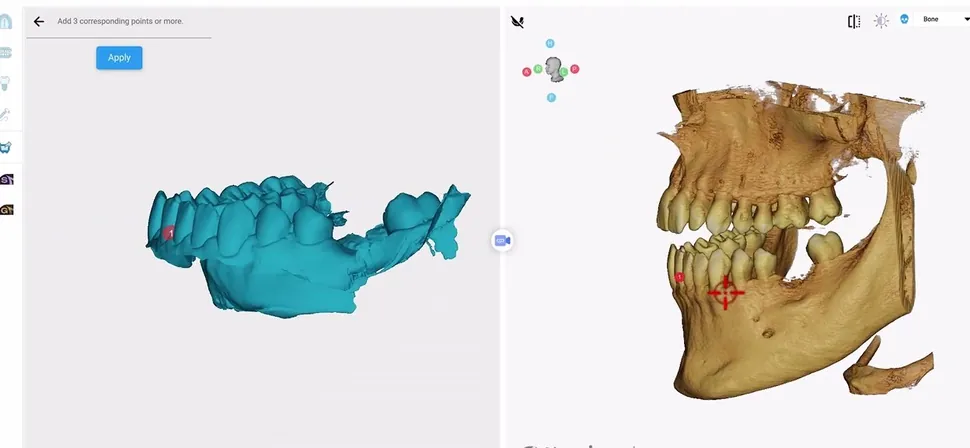
位置合わせ済みスキャンの取り込み
- 追加するスキャンが計画内のモデルにすでに位置合わせされている場合、取り込み時にRelative to Existing Modelを選びます。そのモデルを参照先に指定し、スキャンを読み込みます。
- Absolute Positionを選べる場合は、ファイルの元の座標を維持できます。モデルを個別に表示・非表示にして、重なり具合を確認します。
義歯スキャンの位置合わせ
- Import Dentureをクリックして義歯スキャンを開きます。Load Dentureで画像を確認し、プレビューを見ながらしきい値を調整します。
- Create STLをクリックして表面形状を確認します。Upper DentureまたはLower Dentureを選び、Register dentureをクリックします。
- 患者のスキャンに対する義歯の位置を確認します。
このガイドで操作を完了できましたか?
すべてのユーザーガイド · Markdownで読む