
Atomica Desktop 7.1.2
Démarrer un AI Quick Plan
Préparez un premier plan implantaire à partir des scans des arcades, des dents sélectionnées et de vos choix d’implants.
Ajouter des scans et sélectionner les dents
- Ouvrez un plan implantaire vide pour afficher la fenêtre de démarrage. Pour planifier manuellement, choisissez AI Normal Plan avant d’y ajouter des scans. Cette option retire les modèles déjà ajoutés dans cette fenêtre.
- Sous Models, sélectionnez un fichier STL, OBJ ou PLY et vérifiez l’arcade dans l’aperçu. Utilisez Add Another Model pour inclure un autre scan.
- Dans Select teeth, marquez les sites à planifier. Utilisez ensuite Implant Sites pour attribuer à chaque site un système et des dimensions d’implant.
- Pour appliquer le même choix d’implant à plusieurs sites, sélectionnez les entrées et cliquez sur Assign to … selected.
Générer et examiner le plan
- Cliquez sur AI Quick Plan. Le bouton devient actif lorsque le dossier contient un modèle, au moins une dent sélectionnée et un implant attribué à chaque site.
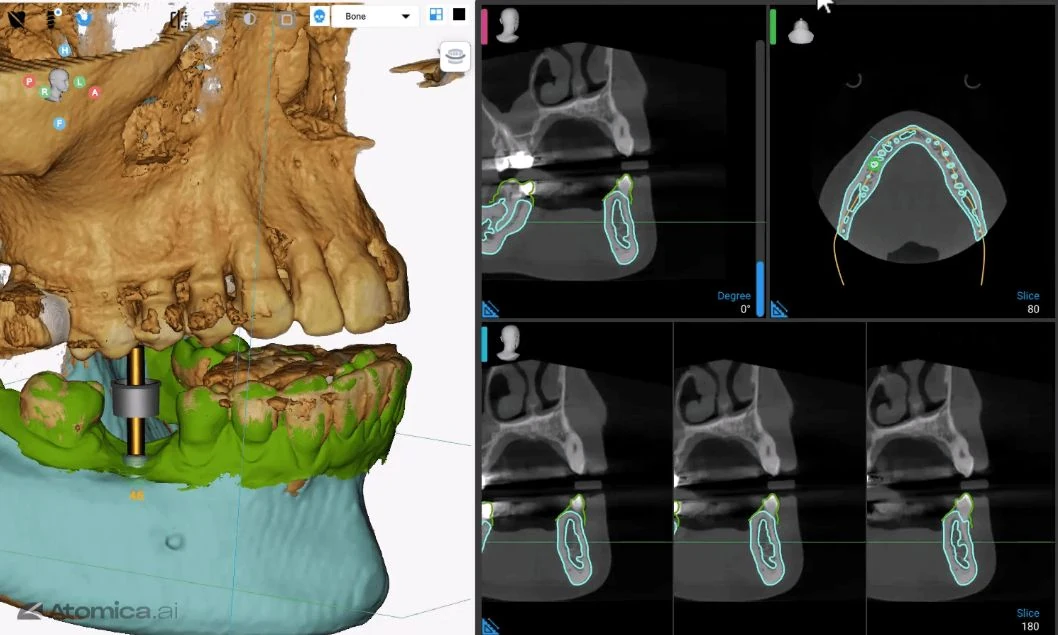
- Vérifiez les courbes générées et le recalage des scans. Examinez pour chaque site la dent virtuelle, l’implant et la douille, ainsi que le tracé éventuel du nerf sur les coupes correspondantes.
- Lisez tout message d’échec : le traitement peut continuer même si un modèle ou un site a échoué. Corrigez les objets manquants ou mal placés dans l’onglet des modèles, de planification ou de douilles, puis enregistrez le plan.
Cette page vous a-t-elle aidé à terminer votre tâche ?
Tous les guides d’utilisation · Lire en Markdown