
Atomica Desktop 7.1.2
Revisar la anatomía y colocar implantes
Revise el trazado de los nervios, coloque implantes y pilares y añada mediciones a su planificación.
Revise el nervio mandibular
- Genere primero la curva mandibular en Plan Info. Pulse Detect Nerves en la barra de planificación y elija el lado derecho, el izquierdo o ambos. Para trazar el nervio manualmente, utilice Add Nerve.
- Seleccione el nervio en Nerves. Ajuste su trayecto con Edit Outline y compruébelo en los cortes pertinentes. El menú del nervio también permite cambiar su diámetro, color y visibilidad.
Añada dientes, implantes y pilares
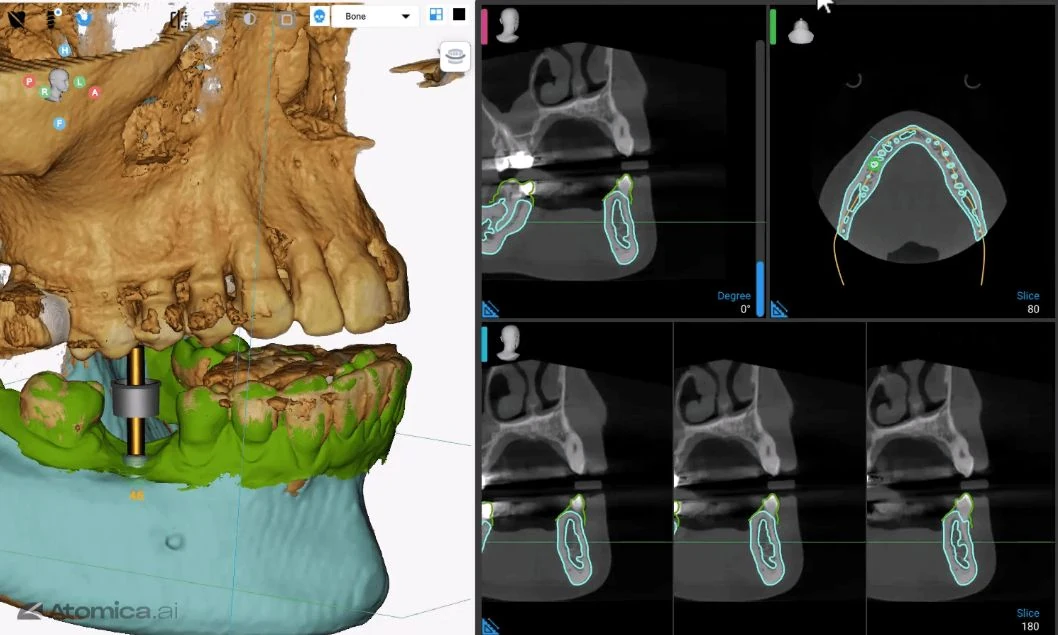
- Pulse Add virtual tooth para añadir una referencia protésica y luego Add implant. Seleccione el fabricante, la familia y las dimensiones del implante. Utilice Add more vendors si no encuentra el sistema.
- Use Assign to a tooth para asociar el implante con un diente seleccionado. Si está disponible, Assign Generic Abutment añade un pilar genérico junto con el implante.
- Para añadir o reemplazar un pilar en un implante existente, abra el menú del pilar y elija un componente genérico o de fabricante.
- Seleccione cada implante en la lista y compruebe su posición en las vistas 3D, axial, transversal y tangencial. Muestre u oculte el implante, el casquillo, el pilar y la zona de seguridad para verlos por separado.
- No encuentro mi sistema de implantes. ¿Cómo añado un fabricante a la biblioteca?
- En Add implant, elija Add more vendors y busque el fabricante y la familia. Si sigue sin encontrar el componente, facilite a soporte el fabricante, el sistema de implantes y el nombre del componente.
Tome medidas y añada anotaciones
- Utilice Add Measurement en una vista de corte compatible para medir entre puntos, y Add annotation para marcar una ubicación. Seleccione un elemento en la lista de objetos para volver a él.
- Seleccione dos implantes y elija Measure Angle para comparar sus ejes. Si utiliza Make Parallel, compruebe las nuevas posiciones antes de guardar.
Añada un plano de reducción o pines de fijación
- Para añadir una referencia de reducción, pulse Create Reduction Plan y elija la arcada superior o inferior. Compruebe el plano de referencia en las vistas de planificación.
- Pulse Add fixation pin para colocar un pin y revíselo en Fixation Pins. Si Planner señala una colisión, seleccione los objetos afectados y compruébelos en los cortes.
¿Ha podido completar la tarea con esta información?
Todas las guías de usuario · Leer en Markdown