
Atomica Desktop 7.1.2
Examiner l’anatomie et positionner les implants
Contrôlez les tracés des nerfs, placez les implants et les piliers, puis ajoutez des mesures au plan.
Vérifier le tracé du nerf mandibulaire
- Générez d’abord la courbe mandibulaire dans Plan Info. Cliquez ensuite sur Detect Nerves dans la barre de planification et choisissez le côté droit, le côté gauche ou les deux. Utilisez Add Nerve pour tracer le nerf manuellement.
- Sélectionnez le nerf dans Nerves. Utilisez Edit Outline pour corriger son trajet, puis vérifiez-le sur les coupes concernées. Le menu du nerf permet aussi de modifier son diamètre, sa couleur et sa visibilité.
Ajouter des dents, des implants et des piliers
- Cliquez sur Add virtual tooth pour ajouter une référence prothétique, puis sur Add implant. Sélectionnez le fabricant, la gamme et les dimensions de l’implant. Si le système recherché est absent, utilisez Add more vendors.
- Utilisez Assign to a tooth pour associer l’implant à une dent sélectionnée. Si l’option est disponible, Assign Generic Abutment ajoute un pilier générique à l’implant.
- Pour ajouter ou remplacer le pilier d’un implant existant, ouvrez son menu de piliers et choisissez un composant générique ou celui d’un fabricant.
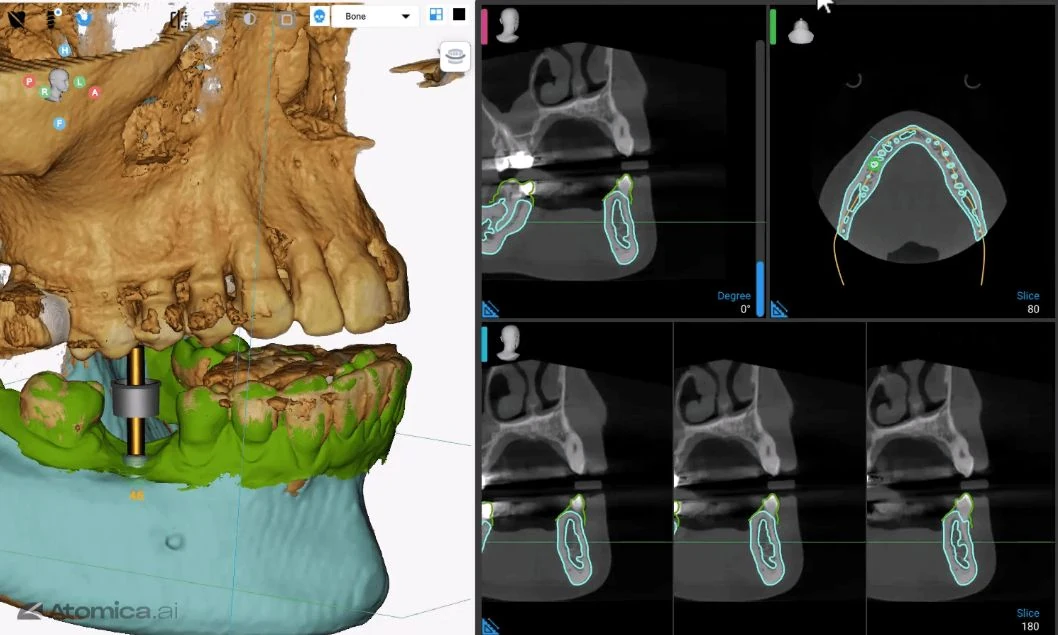
- Sélectionnez chaque implant dans la liste pour vérifier sa position dans les vues 3D, axiale, transversale et tangentielle. Affichez ou masquez l’implant, la douille, le pilier et la zone de sécurité pour les examiner séparément.
- Mon système implantaire est absent de la bibliothèque. Comment ajouter un fabricant ?
- Dans Add implant, choisissez Add more vendors, puis recherchez le fabricant et la gamme. Si le composant est toujours absent, communiquez à l’assistance le fabricant, le système implantaire et le nom du composant.
Mesurer et annoter le plan
- Utilisez Add Measurement dans une vue en coupe compatible pour mesurer la distance entre des points. Utilisez Add annotation pour repérer un emplacement. Sélectionnez un élément dans la liste des objets pour y revenir.
- Sélectionnez deux implants et choisissez Measure Angle pour comparer leurs axes. Si vous utilisez Make Parallel, vérifiez les nouvelles positions implantaires avant d’enregistrer.
Ajouter un plan de réduction ou des clavettes de fixation
- Pour ajouter un repère de réduction, cliquez sur Create Reduction Plan et choisissez l’arcade maxillaire ou mandibulaire. Vérifiez le plan de référence dans les vues de planification.
- Cliquez sur Add fixation pin pour placer une clavette, puis vérifiez-la dans Fixation Pins. Si Planner signale une collision, sélectionnez les objets concernés et examinez-les en coupe.
Cette page vous a-t-elle aidé à terminer votre tâche ?
Tous les guides d’utilisation · Lire en Markdown