
Atomica Desktop 7.1.2
Revisar a anatomia e posicionar implantes
Revise traçados do nervo, posicione implantes e pilares e adicione medidas ao planejamento.
Revisar o trajeto do nervo mandibular
- Primeiro, gere a curva mandibular em Plan Info. Na barra de ferramentas de planejamento, clique em Detect Nerves e escolha o lado direito, o esquerdo ou ambos. Para traçar um nervo manualmente, use Add Nerve.
- Selecione o nervo em Nerves. Use Edit Outline para ajustar o trajeto e confira-o nos cortes pertinentes. No menu do nervo, você também pode alterar o diâmetro, a cor e a visibilidade.
Adicionar dentes, implantes e pilares
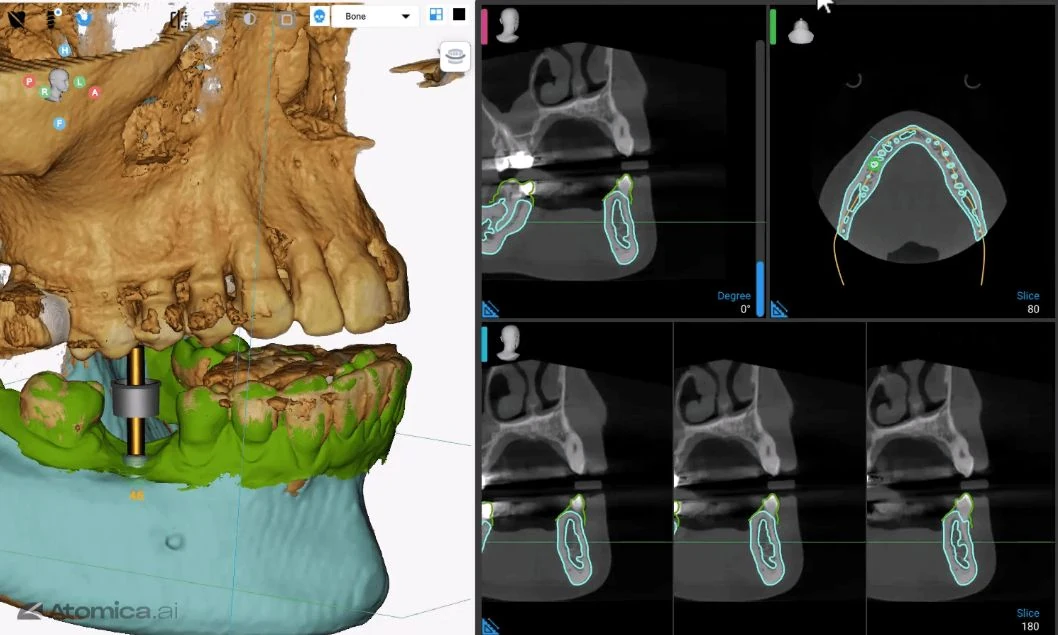
- Clique em Add virtual tooth para adicionar uma referência restauradora e depois em Add implant. Selecione o fabricante, a família e as dimensões do implante. Se o sistema que você procura não aparecer, use Add more vendors.
- Use Assign to a tooth para associar o implante a um dente selecionado. Quando disponível, Assign Generic Abutment adiciona um pilar genérico junto com o implante.
- Para adicionar ou substituir um pilar em um implante existente, abra o menu de pilares do implante e escolha um componente genérico ou do fabricante.
- Selecione cada implante na lista para conferir sua posição nas vistas 3D, axial, transversal e tangencial. Mostre ou oculte o implante, a anilha, o pilar e a zona de segurança para examiná-los separadamente.
- Não encontro meu sistema de implantes na biblioteca. Como adiciono um fabricante?
- Em Add implant, escolha Add more vendors e procure o fabricante e a família. Se ainda não encontrar o componente, informe ao suporte o fabricante, o sistema de implantes e o nome do componente.
Fazer medições e anotações no planejamento
- Em uma vista de corte compatível, use Add Measurement para medir a distância entre pontos. Use Add annotation para marcar um local. Para voltar a ele, selecione o item na lista de objetos.
- Selecione dois implantes e escolha Measure Angle para comparar suas angulações. Se usar Make Parallel, confira as novas posições dos implantes antes de salvar.
Adicionar um plano de redução ou pinos de fixação
- Para adicionar uma referência de redução, clique em Create Reduction Plan e escolha a arcada superior ou inferior. Confira o plano de referência nas vistas de planejamento.
- Clique em Add fixation pin para posicionar um pino e revise-o em Fixation Pins. Se o Planner indicar uma colisão, selecione os objetos afetados e confira-os nos cortes.
Este conteúdo ajudou a concluir sua tarefa?
Todos os guias do usuário · Ler em Markdown