
Atomica 桌面版 7.1.2
将表面扫描和义齿与 CBCT 配准
导入扫描、核对与 CBCT 的配准,必要时调整匹配结果。
导入牙弓扫描
- 在模型选项卡中点击 Import Model。如果该按钮不可用,请返回 Plan Info,为已启用的牙弓生成全景曲线。
- 在 Model Preview 中选择 Upper Model 或 Lower Model,再点击 Load Model。可选牙弓取决于方案中选定的牙位。
- 在三维和切片视图中检查重叠的扫描。接受配准结果前,请对照牙弓上多个部位的特征。
调整配准
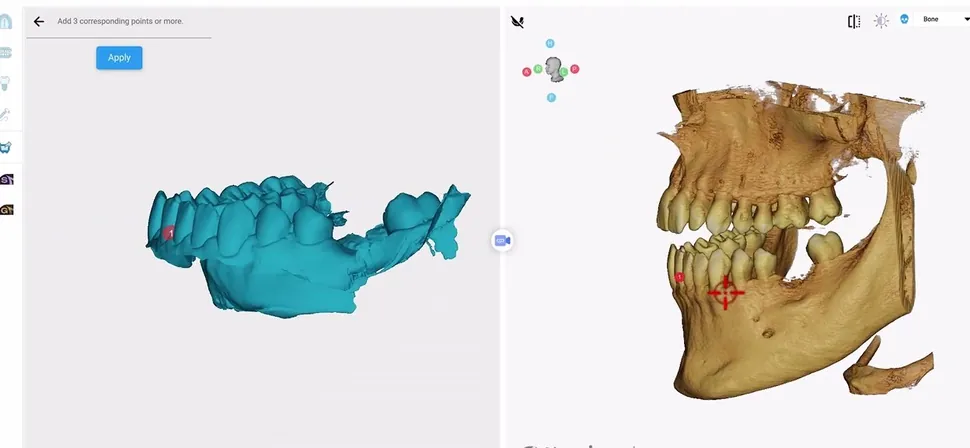
- 在模型卡片上打开 Edit model,选择 Align Manually。在模型及参照对象上以相同顺序选取相同特征,标出至少三对对应点。
- 开启 Link camera rotation 可同步旋转两个视图。如需仅在一个视图中移动至目标点,请关闭此项。点击 Apply,然后在切片中检查配准。
- 重新打开 Edit Model,微调旋转和位置,或使用 Optimize fitting。每次调整后重新核对重叠视图。
- 如何将实体牙模的扫描与 CBCT 配准?
- 使用 Import Model 导入牙弓扫描,在 Edit Model 中调整匹配,再检查切片中的重叠情况。也可选择 Optimize fitting,再次核对结果。
导入已配准的扫描
- 如果另一份扫描已与方案中的某个模型配准,导入时选择 Relative to Existing Model。选中该模型作为参照,再加载扫描。
- 如果可用,可使用 Absolute Position 保留文件原始坐标。分别显示或隐藏模型以核对配准情况。
配准义齿扫描
- 点击 Import Denture 并打开义齿扫描。在 Load Denture 中检查图像,边看预览边调整阈值。
- 点击 Create STL,检查表面。选择 Upper Denture 或 Lower Denture,然后点击 Register denture。
- 对照患者扫描核对义齿位置。
这段说明帮您完成操作了吗?
全部用户指南 · 阅读 Markdown 版