Atomica 软件
接下来,您想设计什么?
扫描与制作
选择您的下一件工具。
选择语言
查找分步操作说明,学习如何导入扫描、规划病例及导出设计。
适用于桌面版 7.1.2 和 Atomica 网页工作区。
创建账户、安装桌面应用并试用示例病例。
在 Launcher 中整理患者扫描及方案,导入 CBCT,并重新打开已保存的工作。
开始或继续扫描,将病例同步至 Case Cloud,并与同事共享。
了解为什么病例无法打开、按钮不可用或文件导出失败。
根据牙弓扫描、所选牙位和种植体选项生成初始种植方案。
为方案选择牙弓,创建用于全景与断面视图的曲线。
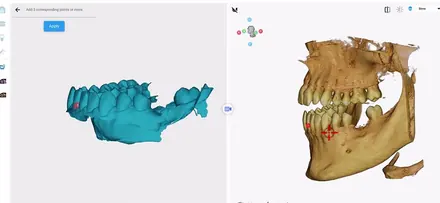
导入扫描、核对与 CBCT 的配准,必要时调整匹配结果。
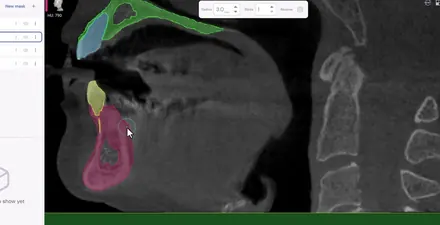
在 CBCT 中选择区域,在切片视图内细化,并导出为 STL 模型。
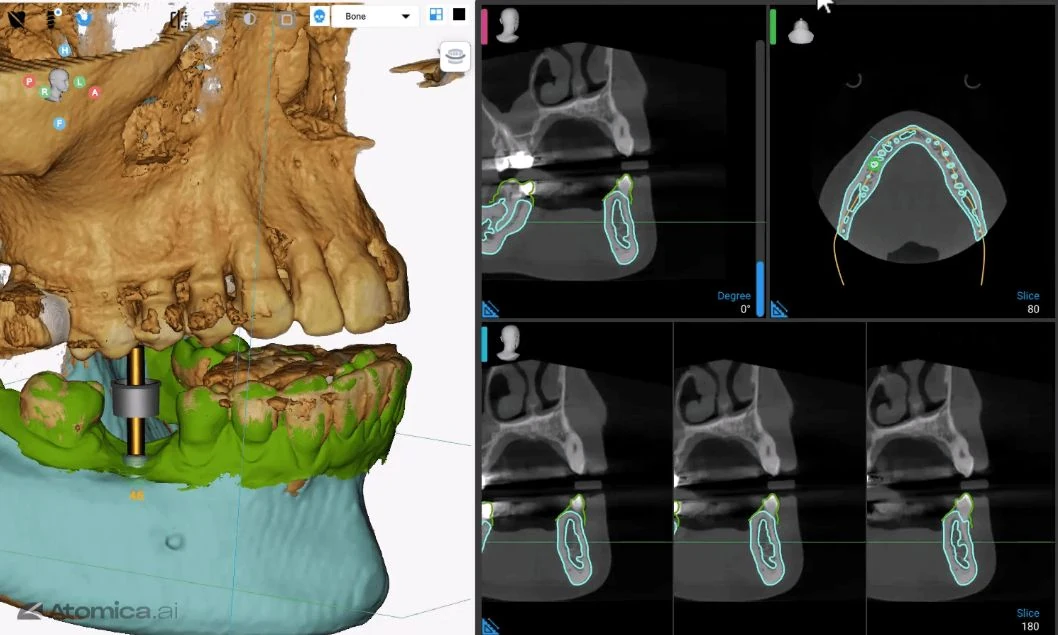
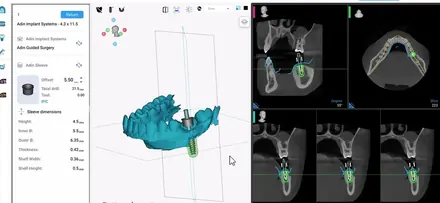
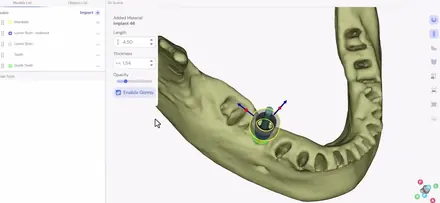
检查神经描绘结果、放置种植体和基台,并在方案中添加测量记录。
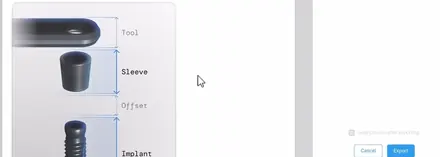
为每个组件选择工具盒和套筒,再核对套筒尺寸及偏移。
将方案保存为 PDF,或导出所选种植体、套筒和其他对象。
了解从导入 CBCT 到规划种植体及导出手术导板的主要步骤。
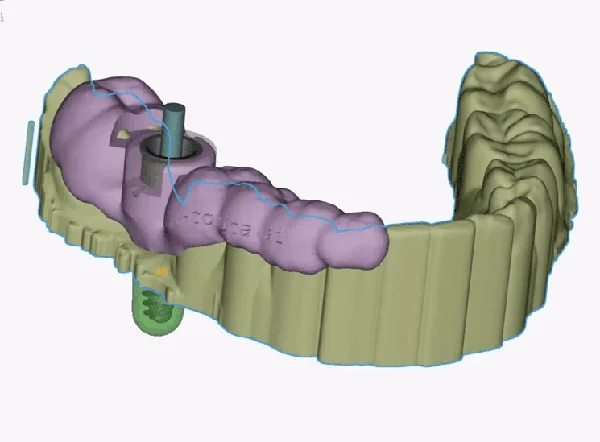
选择支撑模型,标记就位区域,生成导板并在导出前检查。
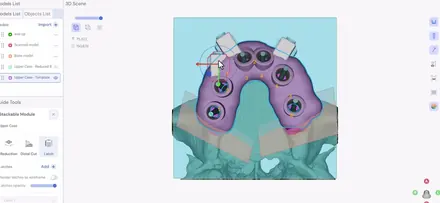
依次完成去骨规划、模板创建、锁扣放置和导板生成。
在 Prosthetics AI 中导入扫描并调整方向,选择工作流程,再保存或导出设计。
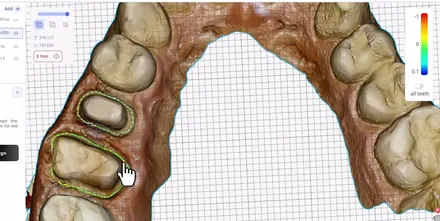
选择修复体,检查边缘线,再根据上下颌扫描生成设计。
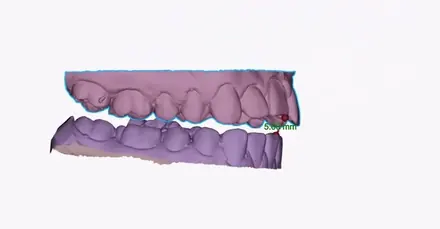
选择牙弓和覆盖范围,并生成常规或平面型咬合板。
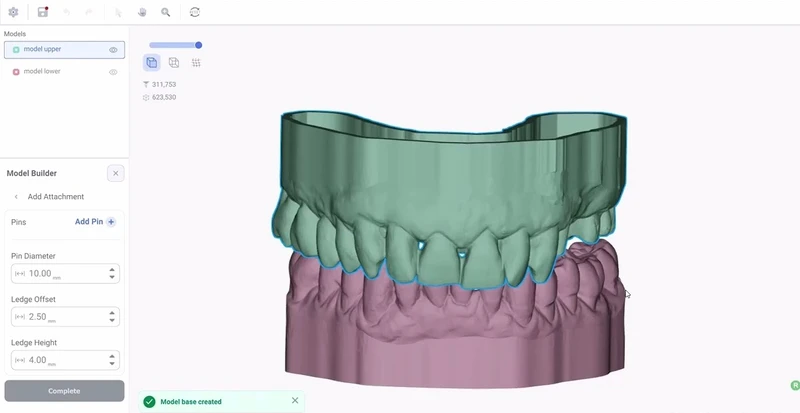
为上下颌扫描创建底座、添加代型与支撑销,并导出成品模型。
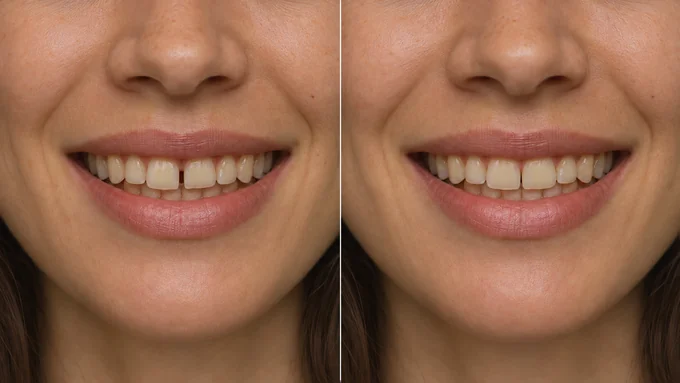
对齐微笑照和牵开口唇照,调整拟定的微笑设计,并导出前后对比报告。
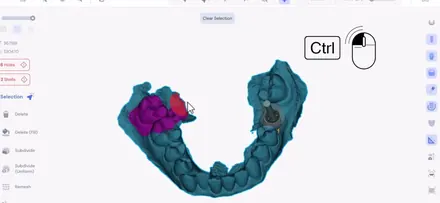
选择模型的一部分,修剪或修复其表面,并添加修整细节。
添加基本形状并调整位置,再使用布尔工具对模型求并集、交集或差集。
在线创建患者记录、上传扫描、打开桌面方案,并与同事分享文件。
上传上下颌扫描,调整检测到的边缘线,再从网页编辑器下载修复体。
查看积分余额,购买积分包并查询以往的购买记录。
Markdown 格式的指南索引
选择允许 Atomica 使用的可选 Cookie。您可随时更改设置。
您的浏览器已启用“全球隐私控制”,广告 Cookie 将保持关闭。