
إصدار Atomica لسطح المكتب 7.1.2
إعداد مساحة التصميم
استورد المسوح واضبط اتجاهها في Prosthetics AI واختر مسار العمل واحفظ تصميمك أو صدّره.
استيراد المسوح وضبط اتجاهها
- اختر Prosthetics AI في Launcher واحفظ بيانات المريض إذا طُلب ذلك ثم افتح خطة التصميم.
- في Models، اضغط على Add أو اسحب ملف STL أو PLY أو OBJ إلى مساحة العمل. استورد ملفًا واحدًا في كل مرة وحدّد القوس الذي يمثّله وأضف المسح المقابل إذا تطلّبت خطوات العمل ذلك.
- في Occlusal Alignment، دوّر النموذج حتى تصبح الأسطح الإطباقية باتجاهك. استخدم Fine-Tune لإجراء تعديلات أدق على الدوران أو الموضع ثم اضغط على Confirm Alignment.
- تحقّق من الاتجاه مرة أخرى بعد استيراد مسح القوس المقابل.
ضبط العرض واختيار مسار العمل
- افتح Settings لاختيار إعداد الكاميرا المسبق ونظام ترقيم الأسنان ووضع الدوران. ويعرض Shortcuts أوامر الإعداد المسبق المختار.
- حدّد مسحًا في قائمة النماذج، ثم اختر Crown AI أو Splint أو Model Builder ضمن Start. تتغير الأدوات المتاحة بحسب نوع الجسم المحدد.
- استخدم قائمة النموذج لإخفاء الجسم أو عزله أو تلوينه أو تكراره. استخدم Reset وMeasurement Tool و3D Clip في شريط الأدوات لفحص النماذج.
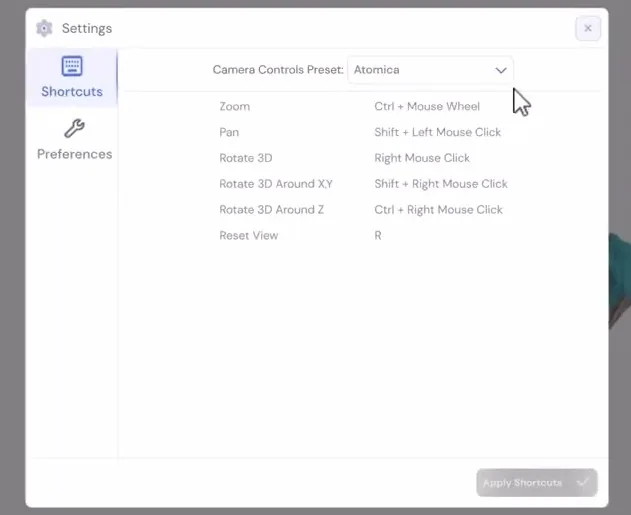
حفظ خطة أو تصدير نموذج
- اضغط على Save في شريط الأدوات للاحتفاظ بخطة قابلة للتعديل. ولتصدير نموذج، حدّده واستخدم أمر التصدير الخاص به، مثل Export STL.
- للترميم أو الجبيرة المكتملة، حدّد الجسم الناتج واضغط على Export. تحقّق من اسم النموذج وأي رسالة تأكيد ثم اختر مكان حفظ الملف.
فتح مساحة تصميم الأدلة
- للدليل الجراحي، احفظ خطة الزرعات وأغلقها في التطبيق الحالي. في Launcher، اضغط على Open على بطاقة الخطة واختر تطبيق تصميم الأدلة.
- استخدم Models لتحديد نموذج الارتكاز وObjects لمراجعة مكوّنات التخطيط.
- افتح Settings لضبط إعداد الكاميرا ووضع الدوران وسرعات الحركة في مساحة العمل. اضغط على Save Plan في شريط الأدوات للاحتفاظ بالحالة قابلة للتعديل.
- صدّر الدليل أو النموذج المحدّد للحصول على ملف تصميمه. استخدم Export Objects لاختيار عناصر أخرى مثل الجلب أو الزرعات أو مسارات الحفر.
هل ساعدك هذا الشرح في إكمال مهمتك؟
جميع أدلة المستخدم · اقرأ بصيغة Markdown