
Atomica Desktop 7.1.2
Configurar el espacio de trabajo de diseño
Importe y oriente los escaneos en Prosthetics AI. Elija un flujo de trabajo y guarde o exporte su trabajo.
Importe y oriente los escaneos
- Elija Prosthetics AI en Launcher, guarde los datos del paciente si se le solicita y abra la planificación de diseño.
- En Models, pulse Add o arrastre un archivo STL, PLY u OBJ al espacio de trabajo. Importe un archivo cada vez, indique la arcada y añada el escaneo antagonista si el flujo lo requiere.
- En Occlusal Alignment, gire el modelo hasta que las superficies oclusales queden frente a usted. Utilice Fine-Tune para realizar pequeños ajustes de rotación o posición y pulse Confirm Alignment.
- Compruebe de nuevo la orientación tras importar el escaneo antagonista.
Ajuste la vista y elija un flujo de trabajo
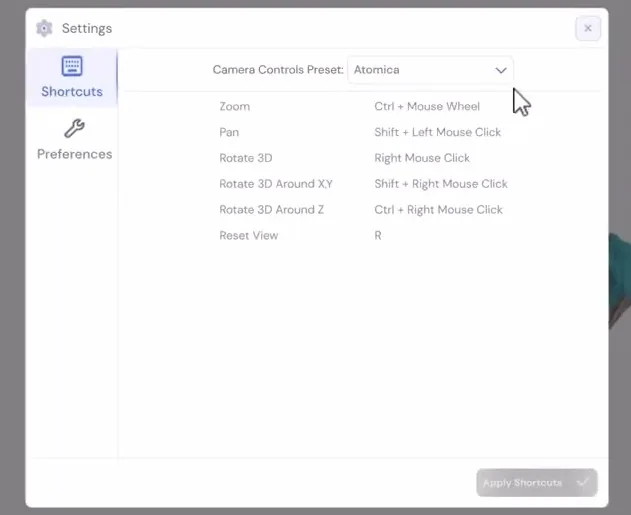
- Abra Settings para elegir el perfil de cámara, el sistema de nomenclatura dental y el modo de rotación. En Shortcuts se enumeran los comandos del perfil.
- Seleccione un escaneo en la lista de modelos y elija Crown AI, Splint o Model Builder en Start. Las herramientas disponibles dependen del tipo de objeto seleccionado.
- Utilice el menú de modelos para ocultar, aislar, colorear o duplicar un objeto. Use Reset, Measurement Tool y 3D Clip en la barra de herramientas para examinar los modelos.
Guarde una planificación o exporte un modelo
- Pulse Save en la barra de herramientas para conservar una planificación editable. Para exportar un modelo, selecciónelo y utilice la opción de exportación correspondiente, como Export STL.
- Para una restauración o férula terminada, seleccione el objeto generado y pulse Export. Compruebe el nombre del modelo y cualquier mensaje de confirmación y elija dónde guardar el archivo.
Abra el espacio de diseño de guías
- Para una guía quirúrgica, guarde y cierre la planificación de implantes en la aplicación actual. En Launcher, pulse Open en la tarjeta de planificación y elija la aplicación de diseño de guías.
- Utilice Models para seleccionar el modelo de apoyo y Objects para revisar los componentes de la planificación.
- Abra Settings para ajustar el perfil de cámara, el modo de rotación y la velocidad de los movimientos en este espacio. Pulse Save Plan en la barra de herramientas para conservar el caso editable.
- Exporte la guía o el modelo seleccionado cuando necesite su archivo de diseño. Utilice Export Objects para seleccionar otros elementos, como casquillos, implantes o trayectorias de fresado.
¿Ha podido completar la tarea con esta información?
Todas las guías de usuario · Leer en Markdown