
Atomica Desktop 7.1.2
Configurar a área de desenho
Importe e oriente os escaneamentos no Prosthetics AI, escolha o fluxo de trabalho e salve ou exporte o trabalho.
Importar e orientar os escaneamentos
- Escolha Prosthetics AI no Launcher. Se solicitado, salve os dados do paciente e abra o planejamento.
- Em Models, clique em Add ou arraste um arquivo STL, PLY ou OBJ para a área de trabalho. Importe um arquivo por vez, identifique a arcada e adicione o escaneamento antagonista se o fluxo exigir.
- Em Occlusal Alignment, gire o modelo até que as superfícies oclusais fiquem de frente para você. Use Fine-Tune para pequenos ajustes de rotação ou posição e clique em Confirm Alignment.
- Confira a orientação novamente após importar o escaneamento antagonista.
Ajustar a vista e escolher um fluxo de trabalho
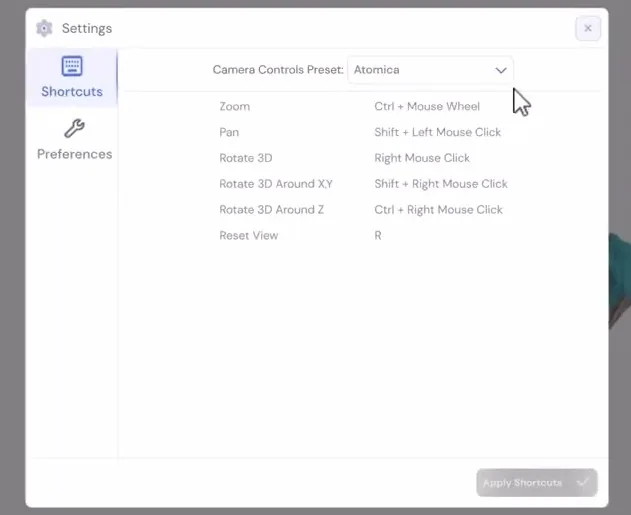
- Abra Settings para escolher a predefinição da câmera, o sistema de numeração dentária e o modo de rotação. Shortcuts lista os comandos da predefinição usada.
- Selecione um escaneamento na lista de modelos e escolha Crown AI, Splint ou Model Builder em Start. As ferramentas disponíveis variam conforme o tipo de objeto selecionado.
- No menu de modelos, oculte, isole, altere a cor ou duplique um objeto. Use Reset, Measurement Tool e 3D Clip na barra de ferramentas para examinar os modelos.
Salvar o planejamento ou exportar um modelo
- Clique em Save na barra de ferramentas para manter um planejamento editável. Para exportar um modelo, selecione-o e use a ação de exportação, como Export STL.
- Para uma restauração ou placa concluída, selecione o objeto gerado e clique em Export. Confira o nome do modelo e as mensagens de confirmação e escolha onde salvar o arquivo.
Abrir a área de desenho de guias
- Para um guia cirúrgico, salve e feche o planejamento de implantes no aplicativo atual. No Launcher, clique em Open no cartão do planejamento e escolha o aplicativo de desenho de guias.
- Use Models para selecionar o modelo de apoio e Objects para revisar os componentes do planejamento.
- Abra Settings para ajustar a predefinição da câmera, o modo de rotação e as velocidades de movimentação nessa área. Clique em Save Plan na barra de ferramentas para manter o caso editável.
- Exporte o guia ou o modelo selecionado quando precisar do arquivo de desenho. Use Export Objects para selecionar outros itens, como anilhas, implantes e trajetórias de perfuração.
Este conteúdo ajudou a concluir sua tarefa?
Todos os guias do usuário · Ler em Markdown