
Atomica 桌面版 7.1.2
设置设计工作区
在 Prosthetics AI 中导入扫描并调整方向,选择工作流程,再保存或导出设计。
导入扫描并调整方向
- 在 Launcher 中选择 Prosthetics AI,按提示保存患者信息,然后打开设计方案。
- 在 Models 中点击 Add,或将 STL、PLY 或 OBJ 文件拖入工作区。每次导入一个文件并标明牙弓。如果当前流程需要,再添加对颌扫描。
- 在 Occlusal Alignment 中旋转模型,使咬合面朝向您。使用 Fine-Tune 微调旋转或位置,然后点击 Confirm Alignment。
- 导入对颌扫描后,再次检查方向。
调整视图并选择工作流程
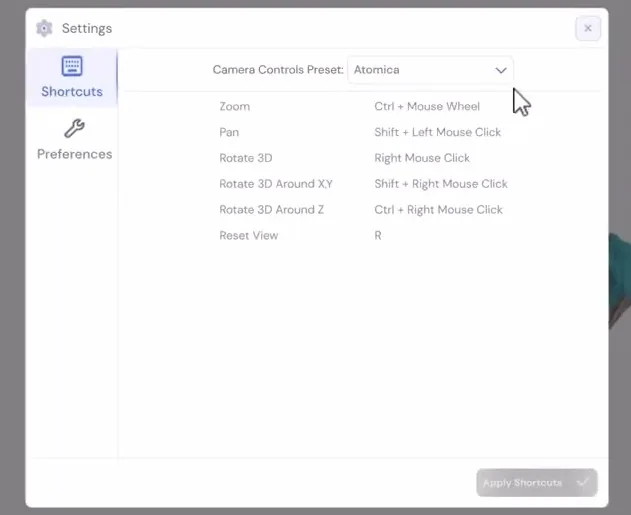
- 打开 Settings,选择视角控制预设、牙位编号系统和旋转模式。Shortcuts 会列出该预设对应的快捷操作。
- 在模型列表中选中扫描,然后在启动区选择 Crown AI、Splint 或 Model Builder。启动区的名称为 Start,其中显示的工具会随所选对象类型而变化。
- 使用模型菜单隐藏、单独显示、着色或复制对象。使用工具栏中的 Reset、Measurement Tool 和 3D Clip 检查模型。
保存方案或导出模型
- 点击工具栏中的 Save,保存可继续编辑的方案。若要导出模型,请先选中模型,再使用相应的导出操作,例如 Export STL。
- 对于已完成的修复体或咬合板,请选中生成的对象并点击 Export。核对模型名称及确认提示,然后选择文件保存位置。
打开导板设计工作区
- 如需制作手术导板,请先在当前应用中保存并关闭种植方案。在 Launcher 中点击方案卡片上的 Open,并选择导板设计应用。
- 在 Models 中选择支撑模型,在 Objects 中检查规划组件。
- 打开 Settings,调整此工作区的视角控制预设、旋转模式和移动速度。点击工具栏中的 Save Plan 保存可编辑的病例。
- 需要设计文件时,导出已选导板或模型。使用 Export Objects 可选择其他项目,例如套筒、种植体或钻孔通道。
这段说明帮您完成操作了吗?
全部用户指南 · 阅读 Markdown 版