
إصدار Atomica لسطح المكتب 7.1.2
إنشاء نماذج قابلة للطباعة وقوالب أسنان قابلة للإزالة
أنشئ قواعد لمسحي القوسين وأضف قوالب الأسنان ودبابيس الدعم ثم صدّر النماذج النهائية.
تعيين المسوح
- استورد مسحي القوسين إلى خطة Prosthetics AI. حدّد مسحًا واضغط على Model Builder وعيّن الفكّين العلوي والسفلي.
- يتعذّر على المعالج استخدام نموذج مغلق له قاعدة قائمة. لإنشاء قاعدة جديدة، أنشئ نسخة من النموذج وافتح سطحها السفلي أولًا باستخدام Cropping.
إنشاء القواعد وقوالب الأسنان الاختيارية
- يحتاج كل نموذج إلى فتحة سفلية واحدة لقاعدته. إذا توقف المعالج عند تحديد الثقوب، فاستخدم Auto-fill holes أو حدّد الثقوب يدويًا واترك الفتحة السفلية مفتوحة.
- في Create Base حدّد الارتفاع واختر Solid أو Hollow أو Honeycomb. راجع إعدادات الجدار أو الخلايا لهذا النوع ثم طبّقها. وإذا فشل الإنشاء، فعدّل الإعدادات وجرّب مجددًا.
- إذا توفّرت خطوط الحواف، فاستخدم Create Model Die لإعداد قوالب الأسنان والخلوص. أضف دبوسًا أو أخدودًا للقالب عند الحاجة، ثم اضغط على Add Model Dies. يمكنك تخطّي الخطوة إذا لم تحتج إلى قوالب مفردة.
إضافة فتحات تصريف وتسميات ودبابيس دعم
- إذا توفّر Drain Holes، فحدّد عدد الفتحات وأبعادها وطبّقها على النموذج. واستخدم Labeling لإضافة نص تعريفي.
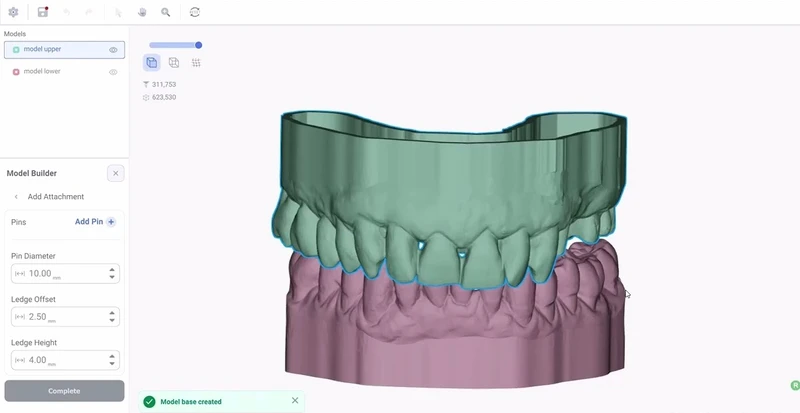
- في Support Pins افحص الدبابيس الموضوعة تلقائيًا. استخدم Add أو Move لضبطها وتحقّق من موضعها وقطرها. يجب وجود دبوس واحد على الأقل لتفعيل Complete.
- الرجوع باختيار Back من Support Pins يزيل الدبابيس الحالية. وقد يؤدّي إغلاق المعالج قبل إكماله أيضًا إلى فقدان القواعد المؤقتة وفتحات التصريف والتسميات.
- لماذا يتعطّل زر Complete في خطوة Support Pins في Model Builder؟
- تحتاج خطوة Support Pins إلى دبوس واحد على الأقل. راجع الدبابيس التلقائية أو اختر Add لوضع دبوس ثم اختر Complete.
إنهاء النماذج وتصديرها
- اضغط على Complete لإنهاء المعالج والاحتفاظ بالنتيجة. افحص القواعد ومواضع ارتكاز قوالب الأسنان والدبابيس لكلا القوسين.
- حدّد كل نموذج نهائي باسمه وصدّره من قائمته. احفظ الخطة لتتمكّن من تعديل الحالة لاحقًا.
هل ساعدك هذا الشرح في إكمال مهمتك؟
جميع أدلة المستخدم · اقرأ بصيغة Markdown