
Atomica Desktop 7.1.2
設計ワークスペースを設定する
Prosthetics AIにスキャンを取り込み、向きを調整し、設計手順を選んで保存・出力します。
スキャンの取り込みと向きの設定
- LauncherでProsthetics AIを選び、入力を求められた場合は患者情報を保存して設計計画を開きます。
- ModelsのAddをクリックするか、STL、PLY、OBJファイルを作業画面にドラッグします。1ファイルずつ取り込み、上下顎を指定します。手順に応じて対合歯列のスキャンも追加します。
- Occlusal Alignmentで、咬合面が手前を向くようにモデルを回転します。Fine-Tuneで回転や位置を微調整し、Confirm Alignmentをクリックします。
- 対合歯列のスキャンを取り込んだら、向きを再確認します。
表示の調整・設計手順の選択
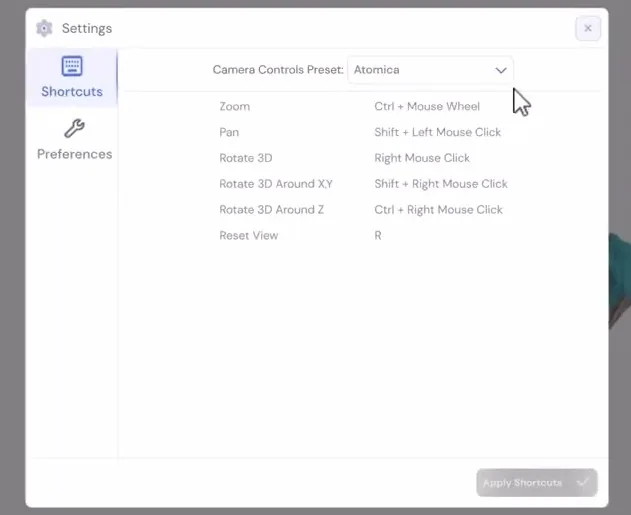
- Settingsでカメラのプリセット、歯式、回転モードを選びます。Shortcutsには、選択したプリセットのコマンドが表示されます。
- モデル一覧でスキャンを選び、Crown AI、Splint、Model BuilderのいずれかをStartから選択します。使用できるツールは、選んだオブジェクトの種類によって変わります。
- モデルのメニューからオブジェクトの非表示、単独表示、色の変更、複製ができます。ツールバーのReset、Measurement Tool、3D Clipでモデルを確認します。
計画の保存とモデルの書き出し
- ツールバーのSaveをクリックすると、編集可能な計画を保存できます。モデルを書き出すには、対象を選んでExport STLなどの書き出しコマンドを使用します。
- 完成した補綴装置やスプリントは、生成したオブジェクトを選び、Exportをクリックします。モデル名と確認メッセージを確認し、保存先を選びます。
ガイド設計画面を開く
- サージカルガイドを設計する場合は、使用中のアプリでインプラント治療計画を保存して閉じます。Launcherの計画カードでOpenをクリックし、ガイド設計アプリを選びます。
- Modelsで支持模型を選び、Objectsで計画に含まれるコンポーネントを確認します。
- Settingsでこの作業画面のカメラプリセット、回転モード、移動速度を調整します。ツールバーのSave Planで症例を編集可能な状態で保存します。
- 設計ファイルが必要な場合は、対象のガイドまたはモデルを選んで書き出します。スリーブ、インプラント、ドリル経路などを選んで書き出すにはExport Objectsを使用します。
このガイドで操作を完了できましたか?
すべてのユーザーガイド · Markdownで読む