
إصدار Atomica لسطح المكتب 7.1.2
إنشاء سجلّ مريض وفتح خطة
نظّم مسوح المرضى وخططهم في Launcher واستورد فحص CBCT وعُد إلى الأعمال المحفوظة.
إنشاء سجلّ مريض أو إضافة خطة
- اضغط على New patient. اختر Implant Guided Surgery لحالة CBCT أو Prosthetics AI لترميم أو جبيرة أو نموذج. تعتمد الخيارات المتاحة على التطبيقات المثبّتة.
- لحالة الزرعات، استورد ملفات DICOM وافحصها باتّباع الخطوات أدناه. عند فتح نموذج بيانات المريض، راجع الاسم الأول واسم العائلة ثم احفظ.
- لإضافة خطة إلى سجلّ مريض موجود، حدّد المريض وافتح Plans واضغط على New plan.
- لإعادة فتح خطة، اضغط على Open على بطاقتها واختر تطبيقًا من القائمة. احفظ الحالة وأغلقها في التطبيق الحالي قبل فتحها في تطبيق آخر.
- استخدم قائمة Options في بطاقة الخطة لإعادة تسميتها أو تكرارها أو تصديرها.
استيراد صور CBCT وفحصها
- اختر ملف DICOM أو ZIP من نافذة اختيار الملفات. إذا طلب Launcher مجلد السلسلة، فحدّد المجلد وراجع السلسلة واضغط على Continue.
- افحص بيانات المريض ومعاينة الفحص الحجمي قبل الحفظ. إذا ظهرت رسالة بوجود مقاطع مفقودة، فراجع المسح الأصلي واحصل على السلسلة الكاملة قبل التخطيط.
- استخدم Fix orientation إذا احتاج اتجاه المعاينة إلى تعديل. يُخفّض Subsampling دقّة البيانات الحجمية لتحسين الأداء، فاحتفظ بالسلسلة الأصلية.
- في Crop & Rotate Dicom، تحقّق من المنطقة التي ستحتفظ بها. اضغط على Reset all changes للبدء من جديد عند الحاجة، ثم احفظ الخطة وافتحها في Implant Planner.
- لماذا لا يعثر Launcher على ملفات DICOM في مجلد CBCT؟
- ابحث داخل مجلد الفحص عن السلسلة التي تحتوي على مقاطع DICOM. حدّد مجلد السلسلة عند طلبه في Launcher وراجع المعاينة الحجمية. إذا كانت بعض المقاطع مفقودة، فاطلب السلسلة كاملة.
- ماذا أفعل إذا تعطّل Atomica أثناء استيراد CBCT؟
- تأكّد من اكتمال سلسلة DICOM. إذا استمر إغلاق Launcher عند استيرادها، فتواصل مع دعم Atomica وأرسل رقم الإصدار ورسالة الخطأ إن ظهرت والخطوة التي أُغلق فيها البرنامج.
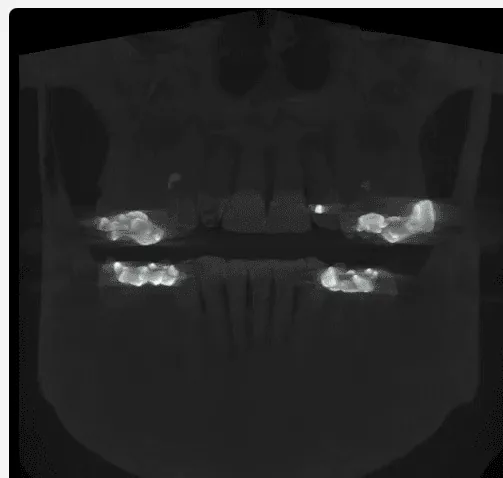
العثور على الحالات وضبط الإعدادات
- استخدم Search for a patient أو رتّب القائمة بحسب Recently added أو Last opened أو Alphabetically. حدّد المريض لعرض Plans وScans الخاصة به.
- افتح Settings لاختيار نظام ترقيم الأسنان FDI أو Universal أو مراجعة اختصارات الكاميرا أو تغيير موقع تخزين ملفات المرضى.
- إذا أبلغ Launcher عن انخفاض سعة التخزين، فوفّر مساحة أو اختر موقع تخزين آخر.
- بعد انقطاع جلسة العمل، قد يعرض Launcher خيار Restore changes. راجع أسماء الخطط قبل أن تقرّر استعادة العمل المسترجع أو تجاهله.
تصدير ملف مريض أو استيراده
- لتصدير خطة واحدة كملف ATOM، افتح قائمة Options في بطاقة الخطة واختر Export.
- لتصدير الخطط والمسوح معًا، اضغط على Export patient في أعلى سجلّ المريض. حدّد العناصر المراد تضمينها ثم صدّر الملف.
- لفتح ملف ATOM منقول، اضغط على Import patient واختر الملف. ولحالة موجودة بالفعل على حاسوبك، افتح بطاقة خطتها.
هل ساعدك هذا الشرح في إكمال مهمتك؟
جميع أدلة المستخدم · اقرأ بصيغة Markdown