
Atomica Desktop 7.1.2
Crear un paciente y abrir una planificación
Organice los escaneos y las planificaciones del paciente en Launcher, importe una CBCT y retome un caso guardado.
Cree un paciente o añada una planificación
- Pulse New patient. Elija Implant Guided Surgery para un caso con CBCT o Prosthetics AI para una restauración, férula o modelo. Las opciones dependen de las aplicaciones instaladas.
- Para un caso de implante, importe y revise el DICOM como se indica a continuación. Al abrirse la ficha del paciente, compruebe el nombre y los apellidos y guarde.
- Para añadir una planificación a un paciente existente, seleccione el paciente, abra Plans y pulse New plan.
- Para volver a abrir una planificación, pulse Open en su tarjeta y elija una aplicación de la lista. Guarde y cierre el caso en la aplicación actual antes de abrirlo en otra.
- Utilice el menú Options de la tarjeta para cambiar el nombre de la planificación, duplicarla o exportarla.
Importe y compruebe la CBCT
- En el selector de archivos, elija un archivo DICOM o ZIP. Si Launcher solicita una carpeta de serie, seleccione la carpeta, revise la serie y pulse Continue.
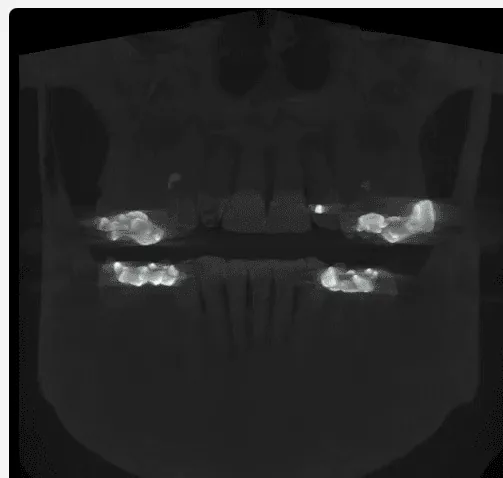
- Compruebe los datos del paciente y la vista previa del volumen antes de guardar. Si se le avisa de cortes ausentes, compruebe el escaneo original y obtenga la serie completa antes de planificar.
- Utilice Fix orientation si debe ajustar la vista previa. Subsampling reduce la resolución del volumen para mejorar el rendimiento. Conserve la serie original.
- En Crop & Rotate Dicom, revise el área que va a conservar. Pulse Reset all changes si necesita volver a empezar y, después, guarde y abra la planificación en Implant Planner.
- ¿Por qué no encuentra Launcher los archivos DICOM de mi carpeta de CBCT?
- Busque dentro de la carpeta del escaneo la serie que contiene los cortes DICOM. Selecciónela cuando Launcher solicite una carpeta y compruebe la vista previa del volumen. Si faltan cortes, solicite la serie completa.
- ¿Qué hago si Atomica se cierra al importar una CBCT?
- Compruebe que tiene la serie DICOM completa. Si Launcher sigue cerrándose al importarla, contacte con el equipo de soporte de Atomica. Indique la versión de Launcher, el mensaje de error si apareció y el paso en que se cerró.
Busque casos y ajuste la configuración
- Utilice Search for a patient u ordene la lista por Recently added, Last opened o Alphabetically. Seleccione un paciente para ver sus Plans y Scans.
- Abra Settings para elegir el sistema de nomenclatura FDI o Universal, comprobar los atajos de cámara o cambiar la ubicación de los archivos de paciente.
- Si Launcher avisa de poco almacenamiento, libere espacio o elija otra ubicación.
- Tras una interrupción, Launcher puede ofrecer la opción Restore changes. Compruebe los nombres de las planificaciones antes de decidir si conserva o descarta los cambios recuperados.
Exporte o importe un archivo de paciente
- Para exportar una planificación como archivo ATOM, abra Options en la tarjeta de planificación y seleccione Export.
- Para exportar planificaciones y escaneos juntos, pulse Export patient en la cabecera del paciente. Seleccione los elementos que desea incluir y expórtelos.
- Para abrir un archivo ATOM transferido, pulse Import patient y seleccione el archivo. Para un caso que ya esté en su equipo, abra la tarjeta de planificación.
¿Ha podido completar la tarea con esta información?
Todas las guías de usuario · Leer en Markdown