
Atomica Desktop 7.1.2
Criar um paciente e abrir um planejamento
Organize registros e planejamentos no Launcher, importe uma TCFC e retome trabalhos salvos.
Criar um paciente ou adicionar um planejamento
- Clique em New patient. Escolha Implant Guided Surgery para um caso de TCFC ou Prosthetics AI para restaurações, placas ou modelos. As opções dependem dos aplicativos instalados.
- Para implantes, siga as etapas abaixo para importar e conferir o DICOM. Quando o formulário do paciente abrir, confira nome e sobrenome e salve.
- Para adicionar um planejamento a um paciente existente, selecione-o, abra Plans e clique em New plan.
- Para reabrir um planejamento, clique em Open no cartão e escolha um aplicativo na lista. Salve e feche o caso no aplicativo atual antes de abri-lo em outro.
- No menu Options do cartão, você pode renomear, duplicar ou exportar o planejamento.
Importar e conferir a TCFC
- No seletor de arquivos, escolha um DICOM ou ZIP. Se o Launcher pedir a pasta de uma série, escolha a pasta, revise a série e clique em Continue.
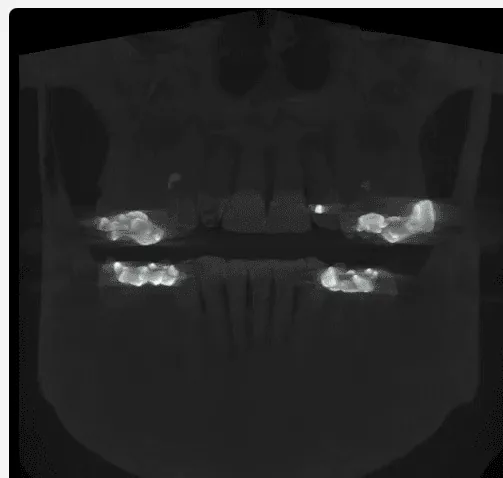
- Confira os dados do paciente e a prévia do volume antes de salvar. Se houver um aviso de cortes ausentes, confira o exame original e obtenha a série completa antes de planejar.
- Use Fix orientation caso precise ajustar a prévia. Subsampling reduz a resolução do volume para melhorar o desempenho. Mantenha a série original disponível.
- Em Crop & Rotate Dicom, confira a região a preservar. Clique em Reset all changes para recomeçar, se necessário. Em seguida, salve e abra o planejamento no Implant Planner.
- Por que o Launcher não encontra os arquivos DICOM na pasta da minha TCFC?
- Na pasta do exame, procure a série que contém os cortes DICOM. Selecione-a quando o Launcher pedir uma pasta e confira a prévia do volume. Se faltarem cortes, solicite a série completa.
- O que fazer se a Atomica fechar durante a importação de uma TCFC?
- Confira se a série DICOM está completa. Se o Launcher continuar fechando na importação, informe ao suporte a versão do Launcher, a mensagem de erro, se houver, e a etapa em que ele fechou.
Encontrar casos e ajustar configurações
- Use Search for a patient ou ordene a lista por Recently added, Last opened ou Alphabetically. Selecione o paciente para ver seus planejamentos em Plans e escaneamentos em Scans.
- Abra Settings para escolher a numeração dentária FDI ou Universal, consultar os atalhos de câmera ou alterar o local de armazenamento dos arquivos.
- Se o Launcher indicar pouco espaço, libere espaço ou escolha outro local de armazenamento.
- Após uma interrupção, o Launcher pode oferecer Restore changes. Confira os nomes dos planejamentos antes de restaurar ou descartar o trabalho recuperado.
Exportar ou importar um arquivo de paciente
- Para exportar um único planejamento como arquivo ATOM, abra o menu Options do cartão e escolha Export.
- Para exportar planejamentos e escaneamentos juntos, clique em Export patient no cabeçalho do paciente. Selecione os itens a incluir e exporte.
- Para abrir um arquivo ATOM transferido, clique em Import patient e selecione o arquivo. Para um caso já disponível no computador, abra o cartão do planejamento.
Este conteúdo ajudou a concluir sua tarefa?
Todos os guias do usuário · Ler em Markdown