
创建患者或添加方案
- 点击 New patient。CBCT 病例选择 Implant Guided Surgery,修复体、咬合板或模型选择 Prosthetics AI。可用选项取决于已安装的应用。
- 对于种植病例,按下方步骤导入并检查 DICOM。患者表单打开后,核对名字和姓氏,然后保存。
- 如要为现有患者新增方案,请选中患者,打开 Plans 并点击 New plan。
- 如要重新打开方案,请点击方案卡片上的 Open,从列表选择应用。切换应用前,请先在当前应用保存并关闭病例。
- 可在方案卡片的 Options 菜单中重命名、复制或导出该方案。
导入并检查 CBCT
- 在文件选择器中选择 DICOM 文件或 ZIP 压缩包。如果 Launcher 要求选择序列文件夹,请选择相应文件夹,检查序列并点击 Continue。
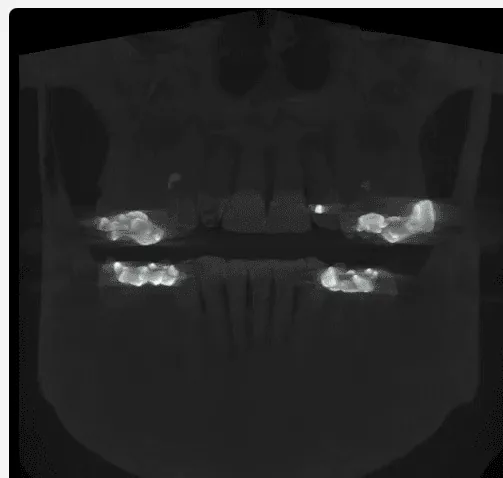
- 保存前核对患者信息及体数据预览。如果提示缺少切片,请检查原始扫描,并在规划前取得完整序列。
- 如预览方向需要调整,可使用 Fix orientation。Subsampling 通过降低体数据分辨率提高运行速度,请保留原始序列。
- 在 Crop & Rotate Dicom 中核对要保留的区域。如需重新开始,请点击 Reset all changes,然后保存并在 Implant Planner 中打开方案。
- 为什么 Launcher 在我的 CBCT 文件夹中找不到 DICOM 文件?
- 在扫描文件夹中查找包含 DICOM 切片的序列。Launcher 提示选择文件夹时,请选择该序列并检查体数据预览。如果切片缺失,请获取完整序列。
- 导入 CBCT 时 Atomica 崩溃,应该怎么办?
- 先确认 DICOM 序列完整。如果导入时 Launcher 仍会关闭,请联系 Atomica 支持团队,提供 Launcher 版本、当时的错误消息(如有)以及关闭时所在的步骤。
查找病例并调整设置
- 使用 Search for a patient,或按 Recently added、Last opened 或 Alphabetically 排序。选择患者即可查看其 Plans 和 Scans。
- 在 Settings 中选择 FDI 或 Universal 牙位编号系统、查看视角快捷键,或更改患者文件存储位置。
- 如 Launcher 提示存储空间不足,请释放空间或选择其他存储位置。
- 会话中断后,Launcher 可能会提供 Restore changes 选项。决定恢复或放弃找回的工作前,请先核对方案名称。
导出或导入患者文件
- 如需将单个方案导出为 ATOM 文件,请打开方案卡片的 Options 并选择 Export。
- 如需一起导出方案和扫描,点击患者页头的 Export patient。选择要包含的项目,再导出。
- 如需打开他人传来的 ATOM 文件,点击 Import patient 并选择文件。若病例已在当前电脑上,直接打开其方案卡片。
这段说明帮您完成操作了吗?
全部用户指南 · 阅读 Markdown 版