
Atomica Desktop 7.1.2
Crear una simulación de sonrisa a partir de fotografías
Alinee las fotografías de sonrisa y las tomadas con retractores, ajuste la sonrisa propuesta y exporte un informe de antes y después.
Añadir fotografías y seleccionar dientes
- Si Smile Design está habilitado en Launcher, ábralo desde New patient o New plan. En Upload Data, añada las fotos de la sonrisa y con separadores labiales en las áreas correspondientes.
- Seleccione en el odontograma los dientes que desea incluir. Para continuar, debe cargar ambas fotos y seleccionar los dientes.
- ¿Dónde abro Smile Design? No veo el módulo.
- En Launcher, busque Smile Design en New patient o New plan. La opción aparece cuando el módulo está habilitado. Si no aparece, contacte con soporte e indique su versión de Launcher.
Alinear las fotografías y las guías faciales
- En Matching, compruebe la alineación automática. Utilice Match Manually si las fotos no coinciden y compruebe la vista previa antes de continuar.
- Complete la alineación de las fotos antes de continuar. Si vuelve a alinearlas más adelante, se perderá el trabajo que haya realizado en los pasos posteriores.
- En Facial Analysis, ajuste sobre la foto la línea interpupilar, la línea media facial, la referencia de las alas nasales y el contorno de la sonrisa. Cuando las guías estén en su sitio, haga clic en Next.
Ajustar la sonrisa y exportar un informe
- En Design, elija una plantilla y confírmela. Utilice los controles de transformación y ajuste fino para modificar los dientes seleccionados y compruebe el resultado sobre la foto de la sonrisa.
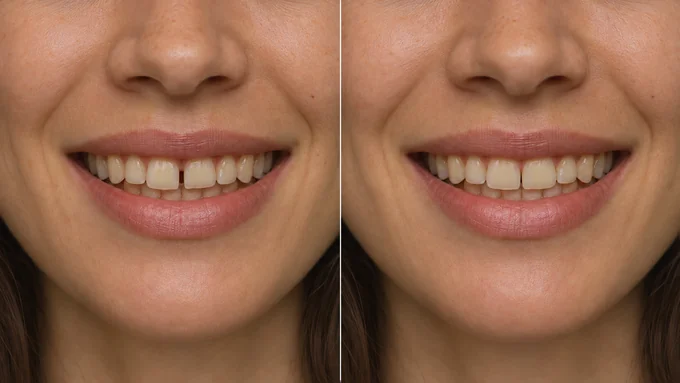
- Abra Report y compare las imágenes en Before & After. Ajuste el tono mostrado si es necesario y haga clic en Generate Report.
- Compruebe las fotos seleccionadas en el cuadro de impresión y haga clic en Export para guardar el PDF.
¿Ha podido completar la tarea con esta información?
Todas las guías de usuario · Leer en Markdown