
Atomica Desktop 7.1.2
Diseñar una corona, un puente, una carilla o una incrustación inlay
Elija una restauración, compruebe las líneas de margen y genere el diseño a partir de los escaneos superior e inferior.
Asigne los escaneos superior e inferior
- Abra la planificación de Prosthetics AI del paciente e importe los modelos superior e inferior. Compruebe su orientación antes de empezar.
- Seleccione un escaneo y pulse Crown AI. Asigne los modelos a Maxilla y Mandible. Debe haber un modelo en ambos campos para que se active Next.
- ¿Puedo iniciar una corona de escritorio con el escaneo de una sola arcada?
- Crown AI de escritorio requiere los dos escaneos. Asigne el modelo superior a Maxilla y el inferior a Mandible. Next se activa cuando hay un modelo en ambos campos.
Elija la restauración y los dientes
- Compruebe la arcada y la numeración de los dientes en el odontograma de restauraciones.
- Elija Crown, In/Onlay, Bridge o Veneer y seleccione los dientes que se incluirán.
- Para un puente, compruebe su extensión. Si el odontograma lo permite, haga clic con el botón derecho en el diente seleccionado para alternar entre corona y póntico.
Compruebe y ajuste las líneas de margen
- Pulse Generate Margin Lines. Si falla la carga del modelo, compruebe su conexión y pulse Try Again.
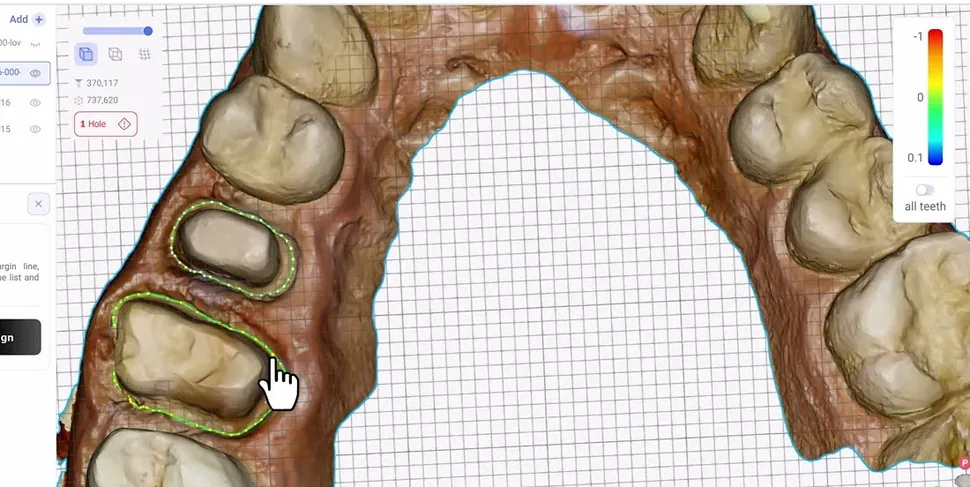
- Compruebe el margen de cada diente. Pulse Edit para ajustar una línea o Draw si aparece Requires Manual Drawing. Complete todos los márgenes pendientes antes de pasar a los parámetros.
- Si edita una línea de margen después de generar las coronas, se descartan esas coronas y todos sus ajustes de modelado. Para conservar el diseño actual, duplique la planificación en Launcher antes de volver a los márgenes.
- Crown AI no ha detectado un margen. ¿Puedo dibujarlo a mano?
- En Crown AI de escritorio, elija Draw en los dientes marcados como Requires Manual Drawing. Use Edit para corregir una línea existente. Complete todos los márgenes antes de continuar a Parameters.
Genere y revise la restauración
- Abra Parameters y elija el método de fabricación y el material entre las opciones disponibles. Compruebe el espesor mínimo, el espacio para cemento y los ajustes de contacto. Para puentes, compruebe también la sección transversal de los conectores si aparece.
- Pulse Generate Design. Compare la restauración con la preparación y con la arcada antagonista.
- Si modela la restauración, active Protect fitting surface para conservar la superficie de ajuste mientras modifica el exterior.
- Guarde la planificación, seleccione la restauración y pulse Export para guardar el archivo de diseño.
- ¿Cómo genero y guardo la corona después de terminar los márgenes?
- Abra Parameters, compruebe los parámetros de fabricación y elija Generate Design. Revise la restauración, guarde la planificación, seleccione la restauración y elija Export.
¿Ha podido completar la tarea con esta información?
Todas las guías de usuario · Leer en Markdown