
Atomica Desktop 7.1.2
写真からスマイルプレビューを作成する
スマイル写真と口唇を排除した写真を位置合わせし、設計案を調整して、前後比較レポートを書き出します。
写真の追加と歯の選択
- LauncherでSmile Designが有効な場合は、New patientまたはNew planから開きます。Upload Dataでスマイル写真と口角鉤装着時の写真を、それぞれ対応する場所に追加します。
- 歯列図で対象歯を選びます。次に進むには、両方の写真と歯の選択が必要です。
- 「Smile Design」はどこから開けますか? モジュールが見つかりません。
- Launcherの「New patient」または「New plan」で「Smile Design」を探します。モジュールが有効な場合に表示されます。表示されない場合は、Launcherのバージョンを添えてサポートにお問い合わせください。
写真の位置合わせと顔貌ガイドの調整
- Matchingで自動位置合わせの結果を確認します。写真が一致しない場合はMatch Manuallyを使い、プレビューを確認してから進みます。
- 先に写真の位置合わせを完了します。後で位置合わせに戻ると、それ以降の手順で行った作業が消去されます。
- Facial Analysisで、瞳孔間線、顔面正中線、鼻翼の基準線、スマイルの輪郭を写真に合わせます。ガイドの配置が終わったらNextをクリックします。
スマイルの調整とレポートの書き出し
- Designでテンプレートを選び、確定します。移動・回転と微調整の操作で選択した歯を調整し、スマイル写真に重ねて結果を確認します。
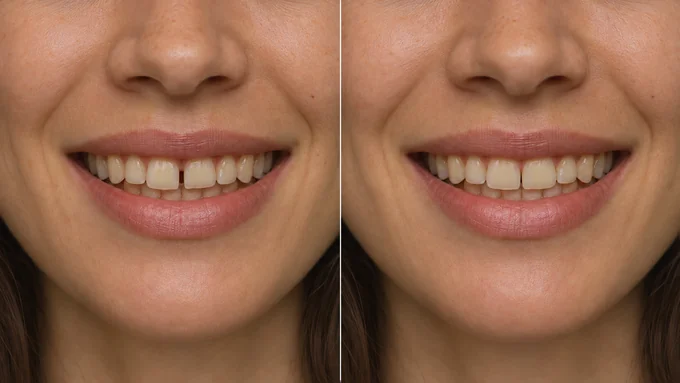
- Reportを開き、Before & Afterで術前とシミュレーションを比較します。必要に応じて表示上のシェードを調整し、Generate Reportをクリックします。
- 印刷画面で選択した写真を確認し、ExportをクリックしてPDFを保存します。
このガイドで操作を完了できましたか?
すべてのユーザーガイド · Markdownで読む