
Atomica Desktop 7.1.2
Criar uma prévia do sorriso a partir de fotografias
Alinhe as fotos do sorriso e com afastador, ajuste o sorriso proposto e exporte um relatório de antes e depois.
Adicionar fotos e selecionar dentes
- Se o módulo Smile Design estiver habilitado no Launcher, abra-o em New patient ou New plan. Em Upload Data, adicione a foto do sorriso e a foto com afastadores nos campos correspondentes.
- Selecione no odontograma os dentes a incluir. Para continuar, é preciso ter as duas fotos e pelo menos um dente selecionado.
- Onde abro o Smile Design? Não encontro o módulo.
- No Launcher, procure Smile Design em New patient ou New plan. Essa opção aparece quando o módulo está habilitado. Se não aparecer, entre em contato com o suporte e informe a versão do Launcher.
Alinhar as fotos e as referências faciais
- Em Matching, confira o alinhamento automático. Se as fotos estiverem desalinhadas, use Match Manually e confira a prévia antes de continuar.
- Conclua o alinhamento das fotos antes de avançar. Se voltar para alinhar as fotos novamente, as alterações feitas nas etapas seguintes serão perdidas.
- Em Facial Analysis, alinhe a linha interpupilar, a linha média facial, a referência das asas nasais e o contorno do sorriso com a foto. Com as referências no lugar, clique em Next.
Ajustar o sorriso e exportar um relatório
- Em Design, escolha e confirme um modelo. Use os controles de transformação e ajuste fino para ajustar os dentes selecionados e confira o resultado sobre a foto do sorriso.
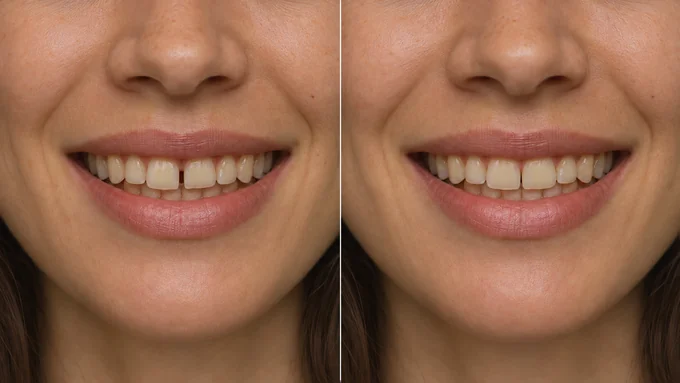
- Abra Report e compare as imagens em Before & After. Se necessário, ajuste a cor exibida e clique em Generate Report.
- Confira as fotos selecionadas na janela de impressão e clique em Export para salvar o PDF.
Este conteúdo ajudou a concluir sua tarefa?
Todos os guias do usuário · Ler em Markdown