
Atomica 桌面版 7.1.2
根据照片创建微笑预览
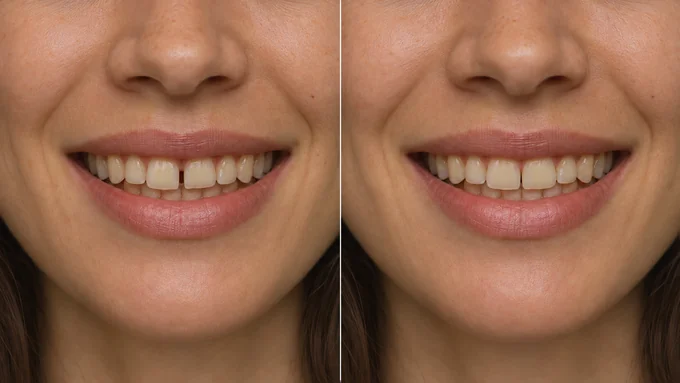
对齐微笑照和牵开口唇照,调整拟定的微笑设计,并导出前后对比报告。
添加照片并选择牙位
- 如果 Launcher 已启用 Smile Design,请从 New patient 或 New plan 打开。在 Upload Data 中,将微笑照和牵开口唇照分别添加至对应区域。
- 在牙位图中选择要包含的牙齿。必须提供两张照片并选择牙位才能继续。
- 在哪里打开 Smile Design?为什么看不到这个模块?
- 在 Launcher 的 New patient 或 New plan 下查找 Smile Design。启用该模块后才会显示此选项。如找不到,请向支持团队提供您的 Launcher 版本。
对齐照片与面部参考线
- 在 Matching 中核对自动对齐结果。如果两张照片未对齐,请使用 Match Manually,检查预览后再继续。
- 进入下一步前请完成照片对齐。返回重新配准照片会清除后续步骤所做的工作。
- 在 Facial Analysis 中,将瞳孔连线、面部中线、鼻翼参考线及微笑轮廓与照片对齐。参考线就位后点击 Next。
调整微笑设计并导出报告
- 在 Design 中选择并确认模板。使用变换和微调控件调整所选牙齿,对照微笑照片检查结果。
- 打开 Report,在 Before & After 中比较前后变化。按需调整显示的色阶,再点击 Generate Report。
- 在打印对话框中核对选定照片,点击 Export 保存 PDF。
这段说明帮您完成操作了吗?
全部用户指南 · 阅读 Markdown 版