
Atomica Desktop 7.1.2
Recaler les scans de surface et les prothèses amovibles sur le CBCT
Importez un scan, vérifiez son alignement sur le CBCT et ajustez le recalage si nécessaire.
Importer le scan d’une arcade
- Dans l’onglet des modèles, cliquez sur Import Model. Si la commande est inactive, retournez dans Plan Info et générez une courbe panoramique pour une arcade active.
- Dans Model Preview, sélectionnez Upper Model ou Lower Model, puis cliquez sur Load Model. Les arcades disponibles dépendent des dents sélectionnées dans le plan.
- Vérifiez la superposition dans les vues 3D et en coupe. Comparez plusieurs repères répartis sur l’arcade avant de valider le recalage.
Ajuster le recalage
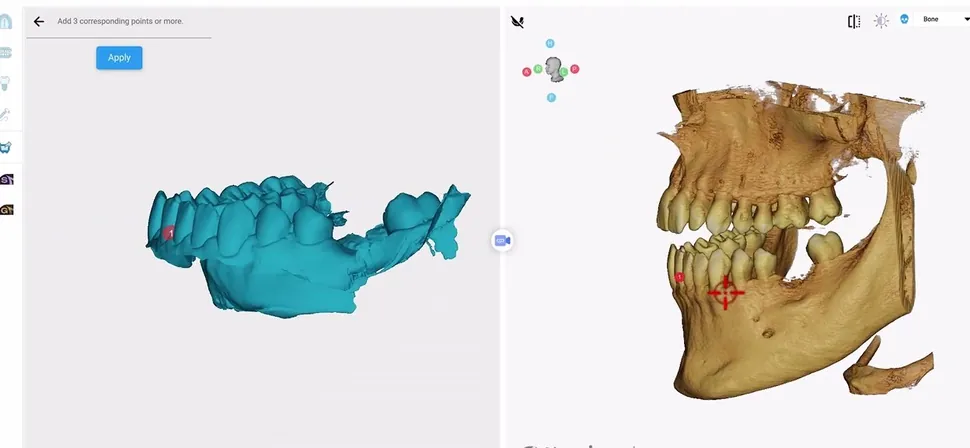
- Ouvrez Edit model sur la fiche du modèle et choisissez Align Manually. Marquez au moins trois points correspondants sur le modèle et la référence, en prenant les mêmes repères dans le même ordre.
- Activez Link camera rotation pour faire pivoter les deux vues ensemble. Désactivez-le pour atteindre un point dans une seule vue. Cliquez sur Apply, puis vérifiez le recalage en coupe.
- Rouvrez Edit Model pour affiner la rotation ou la position, ou utilisez Optimize fitting. Vérifiez la superposition après chaque ajustement.
- Comment aligner le scan d’un modèle physique sur mon CBCT ?
- Importez le scan d’arcade avec Import Model. Utilisez Edit Model pour ajuster le recalage, puis vérifiez la superposition en coupe. Vous pouvez aussi utiliser Optimize fitting et contrôler à nouveau le résultat.
Importer un scan déjà aligné
- Si un scan supplémentaire est déjà aligné sur un modèle du plan, sélectionnez Relative to Existing Model pendant l’importation. Choisissez ce modèle comme référence, puis chargez le scan.
- Si Absolute Position est disponible, utilisez cette option pour conserver les coordonnées d’origine du fichier. Affichez et masquez séparément les modèles pour vérifier leur alignement.
Recaler le scan d’une prothèse amovible
- Cliquez sur Import Denture et ouvrez le scan de la prothèse. Dans Load Denture, examinez les images et ajustez le seuil en observant l’aperçu.
- Cliquez sur Create STL et vérifiez la surface. Sélectionnez Upper Denture ou Lower Denture, puis cliquez sur Register denture.
- Vérifiez la position de la prothèse par rapport au scan du patient.
Cette page vous a-t-elle aidé à terminer votre tâche ?
Tous les guides d’utilisation · Lire en Markdown