
Atomica Desktop 7.1.2
Concevoir et exporter un guide chirurgical
Choisissez le modèle d’appui, délimitez la zone d’appui, générez le guide et vérifiez-le avant l’exportation.
Choisir l’appui et générer le guide
- Enregistrez et fermez le plan implantaire dans Planner. Dans le Launcher, cliquez sur Open sur la même fiche de plan et sélectionnez l’application de conception de guides.
- Sélectionnez le modèle d’appui, puis cliquez sur Generate Guide. Choisissez Tooth Guide, Bone Guide ou Mucosa Guide.
- Pour un guide à appui dentaire ou osseux, marquez la zone d’appui avec le pinceau de sélection. Affichez tous les implants et toutes les clavettes de fixation à inclure, puis cliquez sur Next.
- Pour un guide muqueux, l’assistant saute la sélection de zone. Si Generate est inactif, recherchez et fermez les ouvertures dans le modèle d’appui.
- Ouvrez Parameters et vérifiez l’épaisseur, le jeu et le décalage proposés pour votre type de guide. Si vous définissez manuellement la direction des contre-dépouilles, commencez par orienter la caméra.
- Cliquez sur Generate et inspectez les deux faces du guide. Utilisez Regenerate pour modifier le projet ou Confirm pour conserver le résultat.
- Pourquoi le bouton Generate est-il inactif pour un guide à appui muqueux ?
- Recherchez les ouvertures sur le modèle d’appui et fermez-les. Pour un guide muqueux, le logiciel saute la sélection de zone. Une fois le modèle fermé, choisissez Generate.
Modifier un implant ou un autre composant du plan
- Enregistrez le plan et cliquez sur Launch Planner pour revenir à la planification implantaire. Ajustez le composant et vérifiez sa position avec sa douille dans les vues de planification.
- Enregistrez et fermez Planner, puis rouvrez le même plan dans Guide Design via le Launcher. Régénérez le guide concerné et contrôlez-le sur les composants mis à jour avant l’exportation.
Vérifier les douilles et ajouter des orifices de collage
- Dans les informations du guide, vérifiez le décalage de la douille, le jeu et les objets inclus. Comparez les ouvertures du guide aux douilles visibles dans le plan.
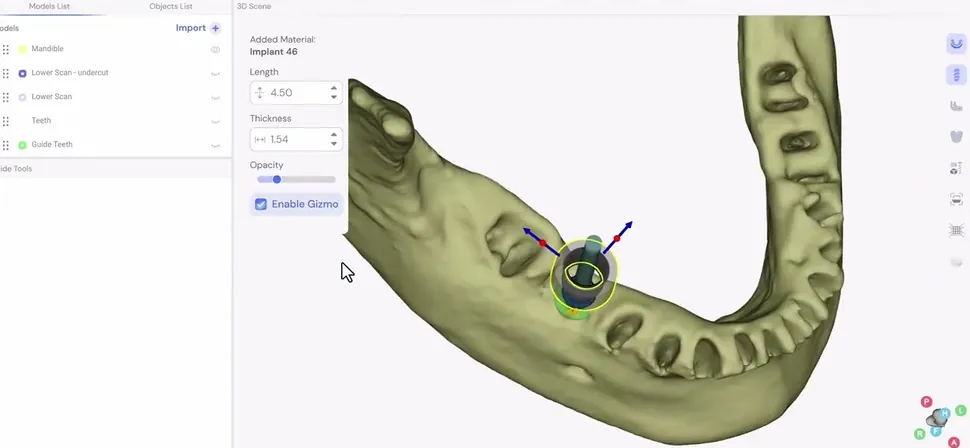
- Sélectionnez le matériau ajouté autour d’une douille pour en examiner la longueur, l’épaisseur et l’opacité. Gardez le modèle d’appui visible pendant la vérification.
- Pour ajouter un orifice de collage, ouvrez Glue Hole Tool. Choisissez le mode basé sur la caméra ou sur les sommets, réglez la profondeur si nécessaire et cliquez sur Apply. Vérifiez l’ouverture créée.
Terminer et vérifier le guide
- Utilisez Timing Tool si nécessaire et sélectionnez le guide ou l’analogue quand le logiciel le demande. Si l’opération n’a réussi que sur certains modèles, identifiez ceux qui ont échoué.
- Pour ajouter une fenêtre vestibulaire, ouvrez Buccal Window Tool, vérifiez les dimensions de la trousse ou les dimensions personnalisées et appliquez la découpe. Vérifiez la fenêtre créée dans le guide.
- À l’ouverture de Guide Operations Checks, examinez les contrôles de collision, d’étanchéité du maillage, de coque et de finition. Vérifiez sur le modèle tout rappel concernant une fenêtre.
- Choisissez Back to Edit pour corriger le projet, ou Confirm Export lorsque vous êtes prêt à l’exporter.
Créer un modèle pour analogues ou une fixation d’articulateur
- Pour créer un modèle pour analogues, sélectionnez le modèle de travail et ouvrez l’outil correspondant. Vérifiez et comblez les ouvertures signalées, contrôlez les implants visibles et les dimensions des analogues, puis cliquez sur Generate.
- Pour ajouter une fixation d’articulateur, sélectionnez les deux modèles et ouvrez Articulator Tool. Vérifiez l’attribution des arcades, choisissez le type de fixation et positionnez-la dans la vue 3D.
- Cliquez pour activer les commandes de transformation, procédez aux derniers ajustements et cliquez sur Apply.
Cette page vous a-t-elle aidé à terminer votre tâche ?
Tous les guides d’utilisation · Lire en Markdown