
Atomica Desktop 7.1.2
クラウン・ブリッジ・ベニア・インレーを設計する
修復物を選び、マージンラインを確認して、上下顎スキャンから設計案を生成します。
上下顎のスキャンを割り当てる
- 患者の Prosthetics AI 計画を開いて上下顎模型を取り込み、設計前に向きを確認します。
- スキャンを選んで Crown AI をクリックし、模型を Maxilla と Mandible に割り当てます。両方に模型が入ると Next が有効になります。
- 片顎のスキャンだけでデスクトップ版のクラウン設計を始められますか?
- デスクトップ版Crown AIには上下両方のスキャンが必要です。「Maxilla」に上顎、「Mandible」に下顎を割り当てると「Next」が有効になります。
修復物と対象歯を選ぶ
- 修復物の歯式図で対象顎と歯番号を確認します。
- Crown、In/Onlay、Bridge、Veneer のいずれかを選び、対象歯を指定します。
- ブリッジではスパンを確認します。歯式図が対応している場合、選択歯を右クリックしてクラウンとポンティックを切り替えられます。
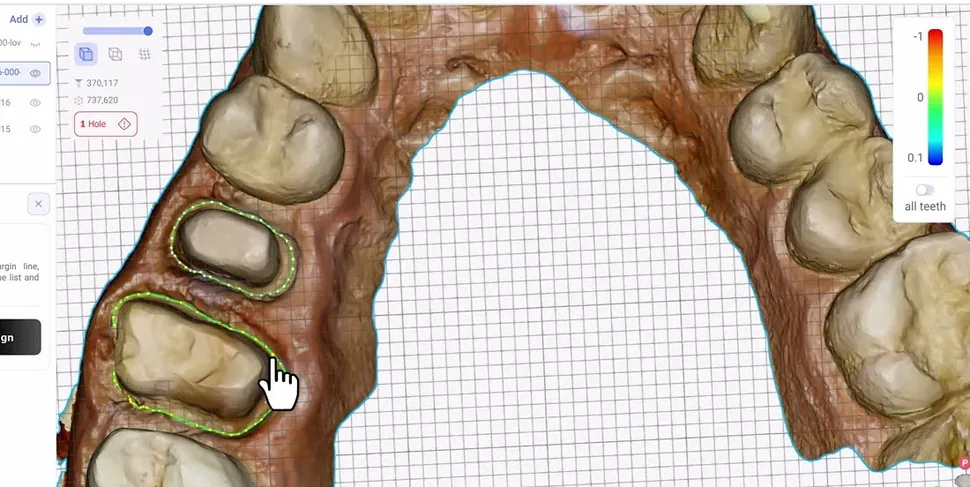
マージンラインを確認・調整
- Generate Margin Lines をクリックします。模型のアップロードが失敗した場合は、接続を確認して Try Again をクリックします。
- 各歯のマージンを確認します。線を修正するには Edit、Requires Manual Drawing と表示されている場合は Draw をクリックします。未完成のマージンをすべて完了してからパラメーター設定に進みます。
- クラウン生成後にマージンを編集すると、スカルプトによる変更を含めて生成済みクラウンは破棄されます。現在の設計を残す場合は、マージンに戻る前にLauncherで計画を複製してください。
- Crown AIがマージンを検出しません。手動で描けますか?
- デスクトップ版Crown AIで「Requires Manual Drawing」と表示された歯は「Draw」で描画します。既存の線は「Edit」で修正します。すべてのマージンを完成させてから「Parameters」へ進みます。
修復物を生成して確認
- Parameters を開き、選択肢から製作方法と材料を指定します。最小厚み、セメントスペース、コンタクトを確認します。ブリッジでは、表示されていれば連結部の断面も確認します。
- Generate Design をクリックし、修復物と支台歯・対合歯列の関係を確認します。
- スカルプトで外面を調整する場合は、Protect fitting surface を有効にして適合面を保護します。
- 計画を保存し、修復物を選択して Export で設計ファイルを保存します。
- マージンの設定後にクラウンを生成・保存するには?
- 「Parameters」で製作設定を確認し、「Generate Design」を選びます。修復物を確認して計画を保存し、修復物を選んで「Export」を選択します。
このガイドで操作を完了できましたか?
すべてのユーザーガイド · Markdownで読む