
Atomica Desktop 7.1.2
Desenhar uma coroa, ponte, faceta ou inlay
Escolha a restauração, confira as linhas de margem e gere o desenho a partir dos escaneamentos superior e inferior.
Atribuir os escaneamentos superior e inferior
- Abra o planejamento Prosthetics AI do paciente e importe os modelos superior e inferior. Confira a orientação antes de começar.
- Selecione um escaneamento e clique em Crown AI. Atribua os modelos a Maxilla e Mandible. Os dois campos precisam conter um modelo para liberar Next.
- Posso iniciar uma coroa no desktop com o escaneamento de apenas uma arcada?
- O Crown AI para desktop precisa dos dois escaneamentos. Atribua o superior a Maxilla e o inferior a Mandible. Next fica disponível quando os dois campos contêm um modelo.
Escolher a restauração e os dentes
- Confira a arcada e os números dos dentes no odontograma da restauração.
- Escolha Crown, In/Onlay, Bridge ou Veneer e selecione os dentes a incluir.
- Para pontes, confira a extensão. Quando o odontograma permitir, clique com o botão direito no dente selecionado para alternar entre coroa e pôntico.
Verificar e ajustar as linhas de margem
- Clique em Generate Margin Lines. Se o envio dos modelos falhar, confira a conexão e clique em Try Again.
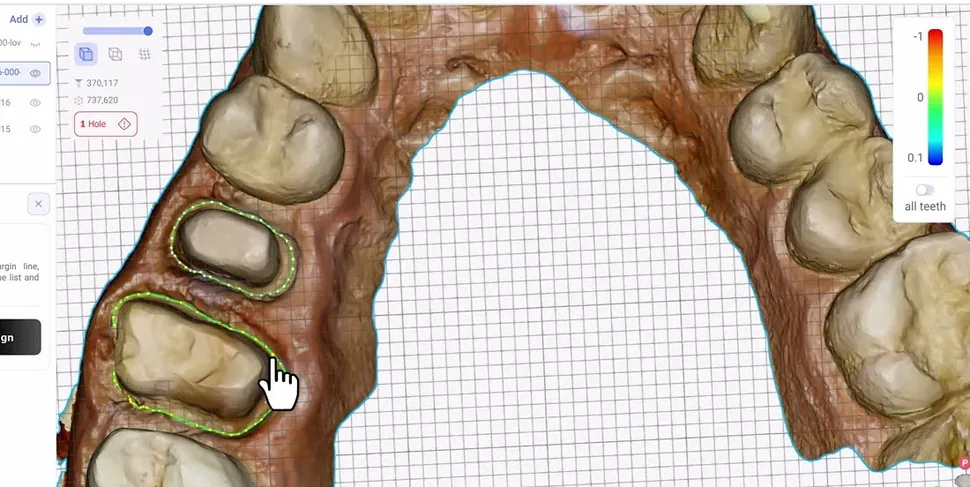
- Confira a margem de cada dente. Clique em Edit para ajustar a linha ou em Draw se aparecer Requires Manual Drawing. Conclua todas as margens antes de passar aos parâmetros.
- Editar uma margem após gerar as coroas descarta essas coroas, inclusive as alterações de escultura. Para manter o desenho atual, duplique o planejamento no Launcher antes de voltar às margens.
- O Crown AI não detectou a margem. Posso desenhá-la?
- No Crown AI para desktop, selecione Draw nos dentes marcados com Requires Manual Drawing. Use Edit para corrigir uma linha existente. Conclua todas as margens antes de abrir Parameters.
Gerar e revisar a restauração
- Abra Parameters e escolha o método de fabricação e o material entre as opções disponíveis. Confira espessura mínima, espaço para cimento e contatos. Para pontes, confira também a seção transversal dos conectores, se exibida.
- Clique em Generate Design. Confira a restauração em relação ao preparo e à arcada antagonista.
- Ao esculpir a restauração, ative Protect fitting surface para preservar a superfície de assentamento enquanto ajusta o exterior.
- Salve o planejamento, selecione a restauração e clique em Export para salvar o arquivo do desenho.
- Como gerar e salvar a coroa depois de concluir as margens?
- Abra Parameters, confira os parâmetros de fabricação e escolha Generate Design. Revise a restauração, salve o planejamento, selecione a restauração e escolha Export.
Este conteúdo ajudou a concluir sua tarefa?
Todos os guias do usuário · Ler em Markdown