
إصدار Atomica لسطح المكتب 7.1.2
تصميم دليل جراحي وتصديره
اختر نموذج الارتكاز وحدّد منطقته ثم أنشئ الدليل وتحقّق منه قبل التصدير.
اختيار الارتكاز وإنشاء الدليل
- احفظ خطة الزرعات وأغلقها في Planner. في Launcher اضغط على Open على بطاقة الخطة نفسها واختر تطبيق تصميم الأدلة.
- حدّد نموذج الارتكاز واضغط على Generate Guide. اختر Tooth Guide أو Bone Guide أو Mucosa Guide.
- للدليل المدعوم بالأسنان أو العظم، لوّن منطقة الارتكاز بفرشاة التحديد. أظهر كل زرعة ودبوس تثبيت تريد تضمينهما، ثم اضغط على Next.
- للدليل المدعوم بالغشاء المخاطي، يتجاوز المعالج خطوة تحديد المنطقة. إذا كان Generate معطّلًا، فافحص نموذج الارتكاز وأغلق أي ثقوب مفتوحة فيه.
- افتح Parameters وراجع إعدادات السماكة والخلوص والإزاحة المعروضة لنوع الدليل. وإذا عيّنت اتجاه مناطق الاحتجاز يدويًا، فاضبط موضع الكاميرا أولًا.
- اضغط على Generate وافحص جانبَي الدليل. استخدم Regenerate لإجراء تغييرات أو Confirm للاحتفاظ بالنتيجة.
- لماذا يتعطّل Generate عند تصميم دليل مدعوم بالغشاء المخاطي؟
- افحص نموذج الارتكاز وأغلق أي ثقوب مفتوحة. يتجاوز مسار الدليل المدعوم بالغشاء المخاطي تحديد المنطقة. اختر Generate ما إن يكتمل إغلاق النموذج.
تعديل زرعة أو مكوّن آخر في الخطة
- احفظ الخطة واضغط على Launch Planner للعودة إلى تخطيط الزرعات. عدّل المكوّن وافحصه مع جلبته في مشاهد التخطيط.
- احفظ الخطة وأغلق Planner ثم أعد فتح الخطة نفسها في Guide Design من خلال Launcher. أعد إنشاء الدليل المتأثّر وافحصه مع المكوّنات المحدّثة قبل التصدير.
فحص خصائص الجلب وإضافة فتحات اللاصق
- في بيانات الدليل، تحقّق من إزاحة الجلب والخلوص والأجسام المضمّنة. وقارن فتحات الدليل بالجلب الظاهرة في الخطة.
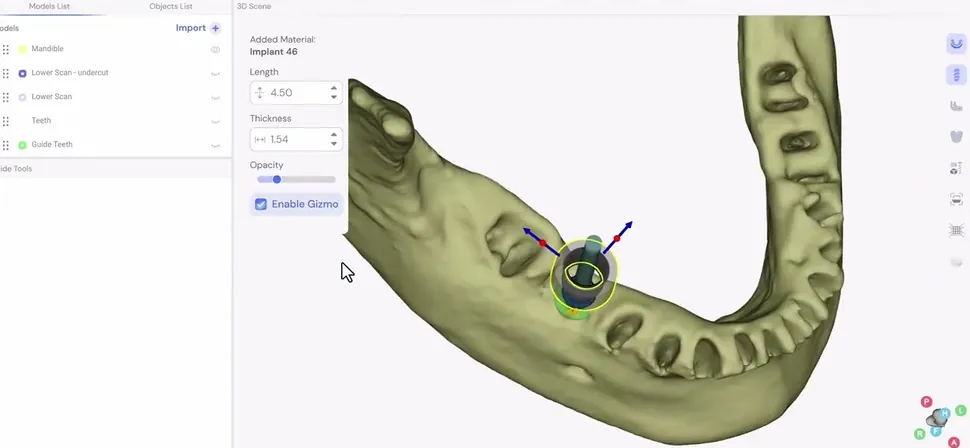
- حدّد المادة المضافة حول الجلبة للتحقّق من طولها وسماكتها ودرجة عتامتها. أبقِ نموذج الارتكاز ظاهرًا أثناء المراجعة.
- لإضافة فتحة لاصق، افتح Glue Hole Tool. اختر الوضع المعتمد على الكاميرا أو على رأس الشبكة، وحدّد العمق عند الحاجة واضغط على Apply. افحص الفتحة الجديدة.
إنهاء الدليل وفحصه
- استخدم Timing Tool عند الحاجة، وحدّد الدليل أو نظير الزرعة عند الطلب. إذا أبلغت الأداة عن نجاح جزئي في عدة نماذج، فتحقّق من النماذج التي فشلت معالجتها.
- لإضافة نافذة شدقية، افتح Buccal Window Tool وراجع أبعاد الطقم أو الأبعاد المخصّصة وطبّق القطع. افحص النافذة في الدليل.
- عندما تُفتح Guide Operations Checks، راجع فحوص التصادم وإغلاق الشبكة والأغلفة والإنهاء للدليل. وافحص النموذج للتحقق من أي تذكيرات تخصّ النوافذ.
- اختر Back to Edit لتصحيح التصميم، أو Confirm Export عندما تكون جاهزًا للتصدير.
إنشاء نموذج لنظائر الزرعات أو وصلة للمطبق
- لإنشاء نموذج لنظائر الزرعات، حدّد نموذج الأسنان وافتح أداة نموذج النظائر. افحص أي ثقوب يُبلغ عنها وأغلقها، وراجع الزرعات الظاهرة وأبعاد النظائر، ثم اضغط على Generate.
- لإضافة وصلة للمطبق، حدّد النموذجين العلوي والسفلي وافتح Articulator Tool. تحقّق من تعيين القوسين واختر نوع الوصلة وضعها في المشهد ثلاثي الأبعاد.
- انقر لتفعيل أدوات التحويل، وأجرِ التعديلات النهائية ثم اضغط على Apply.
هل ساعدك هذا الشرح في إكمال مهمتك؟
جميع أدلة المستخدم · اقرأ بصيغة Markdown