
Atomica 桌面版 7.1.2
设计并导出手术导板
选择支撑模型,标记就位区域,生成导板并在导出前检查。
选择支撑模型并生成导板
- 先在 Planner 中保存并关闭种植方案。在 Launcher 中点击同一方案卡片上的 Open,选择导板设计应用。
- 选中支撑模型并点击 Generate Guide,然后选择 Tooth Guide、Bone Guide 或 Mucosa Guide。
- 对于牙支持式或骨支持式导板,使用选择笔刷涂选就位区域。显示需要纳入导板的所有种植体与固位钉,然后点击 Next。
- 对于黏膜支持式导板,向导会跳过区域选择步骤。如果 Generate 未启用,请检查支撑模型是否有开放孔洞并将其封闭。
- 打开 Parameters,检查当前导板类型显示的厚度、间隙和偏移设置。如果手动设置倒凹方向,请先调整观察视角。
- 点击 Generate 并检查导板的两面。选择 Regenerate 可修改后重新生成,选择 Confirm 可保留结果。
- 为什么黏膜支持式导板的 Generate 按钮不可用?
- 检查支撑模型是否有开放孔洞并将其封闭。黏膜支持式导板流程会跳过区域选择。模型完全封闭后即可选择 Generate。
更改种植体或其他规划组件
- 保存方案并点击 Launch Planner 返回种植规划。调整组件,并在规划视图中连同套筒一起检查。
- 保存并关闭 Planner,然后使用 Launcher 在 Guide Design 中重新打开同一方案。重新生成受影响的导板,导出前对照更新后的组件进行检查。
检查套筒结构并添加注胶孔
- 在导板信息中检查套筒偏移、间隙及所含对象。将导板开孔与方案中可见的套筒对照检查。
- 选中套筒周围添加的材料,核对其长度、厚度和不透明度。检查时保持支撑模型可见。
- 如需添加注胶孔,打开 Glue Hole Tool。选择基于视角或顶点的模式,按需设置深度,再点击 Apply。检查新生成的开口。
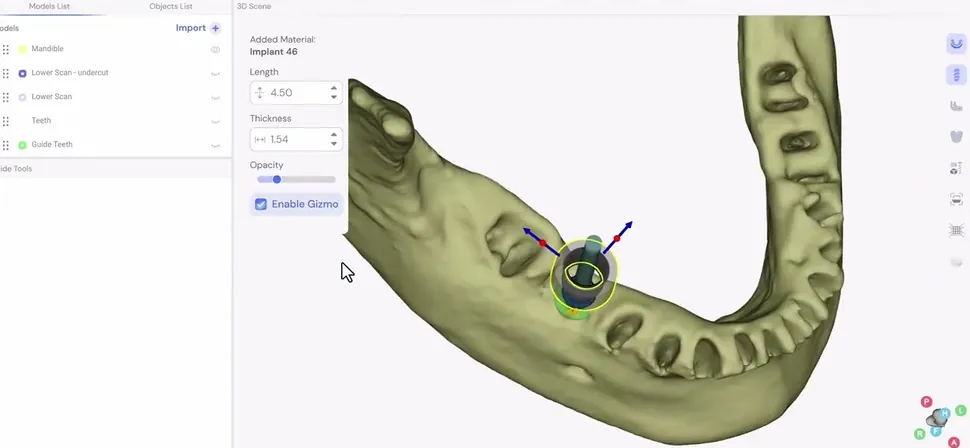
完成并检查导板
- 按需使用 Timing Tool,并按提示选择导板或替代体。如果处理多个模型时提示部分成功,请核对哪些模型处理失败。
- 如需添加颊侧操作窗,打开 Buccal Window Tool,核对工具盒尺寸或自定义尺寸,应用切割后检查导板上的开窗。
- 打开 Guide Operations Checks 后,检查导板的碰撞、网格封闭性、壳体及修整结果。对于开窗提示,请查看模型进行核对。
- 选择 Back to Edit 修正设计,或在准备导出时选择 Confirm Export。
创建含替代体的模型或咬合架连接件
- 要创建含替代体的模型,选中牙模并打开替代体模型工具。检查并填补报告中指出的开放孔洞,核对可见种植体和替代体尺寸,然后点击 Generate。
- 如需添加咬合架连接件,选中上下颌模型并打开 Articulator Tool。核对上下颌分配,选择连接件类型,在三维视图中调整位置。
- 点击激活变换控件,完成最终调整并点击 Apply。
这段说明帮您完成操作了吗?
全部用户指南 · 阅读 Markdown 版