
Atomica Desktop 7.1.2
Desenhar e exportar um guia cirúrgico
Escolha o modelo de apoio, delimite a área de assentamento, gere o guia e confira-o antes da exportação.
Escolher o apoio e gerar o guia
- Salve e feche o planejamento de implantes no Planner. No Launcher, clique em Open no cartão do mesmo planejamento e selecione o aplicativo de desenho de guias.
- Selecione o modelo de apoio e clique em Generate Guide. Escolha Tooth Guide, Bone Guide ou Mucosa Guide.
- Para guias dentossuportados ou ossossuportados, pinte a área de assentamento com o pincel de seleção. Deixe visíveis todos os implantes e pinos de fixação que deseja incluir e clique em Next.
- Para guias mucossuportados, o assistente pula a seleção de área. Se Generate estiver desativado, procure orifícios abertos no modelo de apoio e feche-os.
- Abra Parameters e verifique os parâmetros de espessura, folga e afastamento do tipo de guia escolhido. Para definir manualmente a direção das retenções, posicione a câmera primeiro.
- Clique em Generate e inspecione os dois lados do guia. Use Regenerate para alterar o desenho ou Confirm para manter o resultado.
- Por que Generate está desativado para um guia mucossuportado?
- Verifique se há orifícios abertos no modelo de apoio e feche-os. O fluxo de guias mucossuportados pula a seleção da área. Com o modelo fechado, escolha Generate.
Alterar um implante ou outro componente do planejamento
- Salve o planejamento e clique em Launch Planner para voltar ao planejamento de implantes. Ajuste o componente e verifique-o com a respectiva anilha nas vistas de planejamento.
- Salve e feche o Planner. Pelo Launcher, reabra o mesmo planejamento no Guide Design. Gere novamente o guia afetado e confira-o com os componentes atualizados antes de exportar.
Conferir as anilhas e adicionar orifícios para colagem
- Nas informações do guia, confira o afastamento das anilhas, a folga e os objetos incluídos. Compare as aberturas do guia com as anilhas visíveis no planejamento.
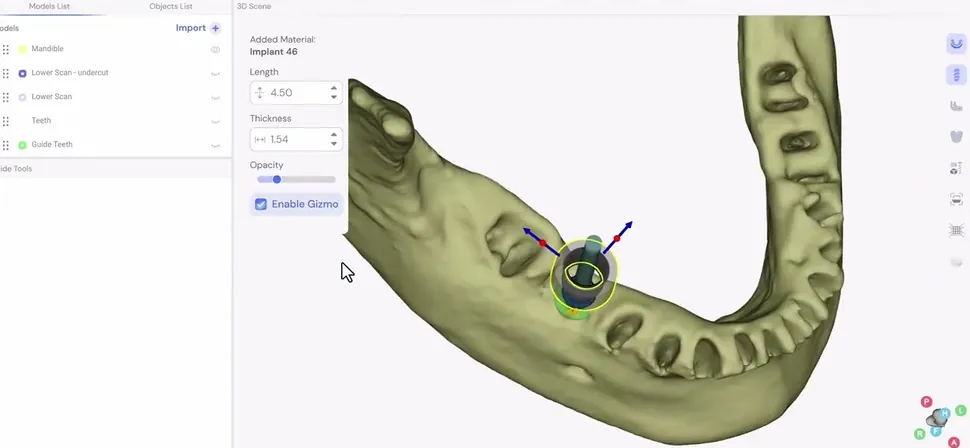
- Selecione o material adicionado ao redor de uma anilha para verificar comprimento, espessura e opacidade. Mantenha o modelo de apoio visível durante a revisão.
- Para adicionar um orifício de colagem, abra Glue Hole Tool. Escolha o modo baseado na câmera ou nos vértices, defina a profundidade se necessário e clique em Apply. Confira a nova abertura.
Finalizar e conferir o guia
- Use Timing Tool se necessário e selecione o guia ou o análogo quando solicitado. Se a ferramenta indicar êxito parcial em vários modelos, confira em quais houve falha.
- Para adicionar uma janela vestibular, abra Buccal Window Tool, revise as dimensões do kit ou as personalizadas e aplique o corte. Confira a janela no guia.
- Quando Guide Operations Checks abrir, revise os resultados de colisões, fechamento da malha, cascas e acabamento do guia. Confira no modelo os avisos sobre janelas.
- Escolha Back to Edit para corrigir o desenho ou Confirm Export quando estiver pronto para exportar.
Criar um modelo com análogos ou um encaixe para articulador
- Para criar um modelo com análogos, selecione o modelo da arcada e abra a ferramenta de análogos. Confira e feche os orifícios apontados, revise os implantes visíveis e as dimensões dos análogos e clique em Generate.
- Para adicionar um encaixe para articulador, selecione os modelos superior e inferior e abra Articulator Tool. Confira as arcadas atribuídas, escolha o tipo de encaixe e posicione-o na vista 3D.
- Clique para ativar os controles de transformação, faça os ajustes finais e clique em Apply.
Este conteúdo ajudou a concluir sua tarefa?
Todos os guias do usuário · Ler em Markdown