
Atomica Desktop 7.1.2
サージカルガイドを設計して書き出す
支持模型を選び、適合範囲を指定してガイドを生成し、出力前に確認します。
支持の種類を選んでガイドを生成する
- Plannerでインプラント治療計画を保存して閉じます。Launcherで同じ計画カードのOpenをクリックし、ガイド設計アプリを選びます。
- 支持模型を選び、Generate Guideをクリックします。Tooth Guide、Bone Guide、Mucosa Guideから支持の種類を選びます。
- 歯牙支持または骨支持ガイドの場合は、選択ブラシでガイドの着座範囲を塗ります。含めるインプラントと固定ピンをすべて表示してから、Nextをクリックします。
- 粘膜支持ガイドでは、範囲選択の手順を自動的にスキップします。Generateが無効な場合は、支持模型に開いた穴がないか確認し、穴をふさいでください。
- Parametersを開き、選んだガイドの種類に表示される厚み、クリアランス、オフセットを確認します。アンダーカットの方向を手動で指定する場合は、先にカメラの向きを設定します。
- Generateをクリックし、ガイドの両面を確認します。変更する場合はRegenerate、結果を確定する場合はConfirmを選びます。
- 粘膜支持ガイドで「Generate」を選択できないのはなぜですか?
- 支持模型に開いた穴がないか確認し、穴をふさぎます。粘膜支持では範囲選択の手順は省略されます。支持模型が閉じた形状になったら「Generate」を選びます。
インプラントや計画済みコンポーネントの変更
- 計画を保存し、Launch Plannerでインプラント治療計画に戻ります。コンポーネントを調整し、各計画ビューでスリーブと併せて確認します。
- Plannerで保存して閉じ、Launcherから同じ計画をGuide Designで開き直します。変更が関係するガイドを再生成し、更新後のコンポーネントとの位置関係を確認してから書き出します。
スリーブ周囲の確認と接着孔の追加
- ガイド情報でスリーブのオフセット、クリアランス、対象オブジェクトを確認します。ガイドの開口部と計画内に表示されているスリーブを見比べます。
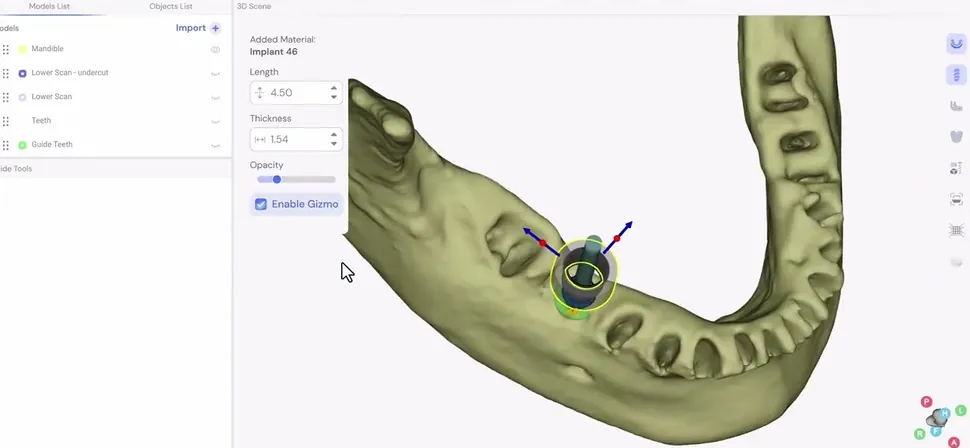
- スリーブ周囲に追加した材料を選び、長さ、厚み、不透明度を確認します。確認中は支持模型を表示しておきます。
- 接着孔を追加するには、Glue Hole Toolを開きます。カメラ基準または頂点基準のモードを選び、必要に応じて深さを設定してApplyをクリックします。新しい開口部を確認します。
ガイドの仕上げと確認
- 必要に応じてTiming Toolを使い、画面の指示に従ってガイドまたはアナログを選びます。複数のモデルの一部のみで処理が成功した場合は、失敗したモデルを確認します。
- 頬側ウィンドウを設けるには、Buccal Window Toolを開き、キットの寸法またはカスタム寸法を確認して切削を適用します。ガイド上でウィンドウを確認します。
- Guide Operations Checksが開いたら、ガイドの干渉、メッシュの閉鎖性、シェル、仕上げの各チェック結果を確認します。ウィンドウに関する確認事項があれば、モデル上で確かめます。
- 設計を修正するにはBack to Edit、書き出す準備ができたらConfirm Exportを選びます。
アナログ模型または咬合器アタッチメントの作成
- アナログ模型を作成するには、模型を選び、アナログ模型ツールを開きます。指摘された開口部を確認してふさぎ、表示されているインプラントとアナログの寸法を確認してGenerateをクリックします。
- 咬合器アタッチメントを追加するには、上下顎のモデルを選び、Articulator Toolを開きます。上下顎の割り当てを確認し、アタッチメントの種類を選んで3Dビューで配置します。
- クリックして移動・回転の操作を有効にし、仕上げの調整をしてApplyをクリックします。
このガイドで操作を完了できましたか?
すべてのユーザーガイド · Markdownで読む