
إصدار Atomica لسطح المكتب 7.1.2
محاذاة المسوح السطحية وأطقم الأسنان مع صور CBCT
استورد المسح وتحقّق من تطابقه مع صور CBCT وعدّل المطابقة عند الحاجة.
استيراد مسح قوس سني
- في تبويب النموذج اضغط على Import Model. إذا كان معطّلًا، فعُد إلى Plan Info وأنشئ منحنى بانوراميًا لأحد الأقواس النشطة.
- في Model Preview، اختر Upper Model أو Lower Model ثم اضغط على Load Model. تعتمد خيارات القوس المتاحة على الأسنان المحدّدة في الخطة.
- تحقّق من تطابق المسح المتراكب في المشاهد ثلاثية الأبعاد والمقاطع. قارن عدة معالم على امتداد القوس قبل قبول المحاذاة.
ضبط المحاذاة
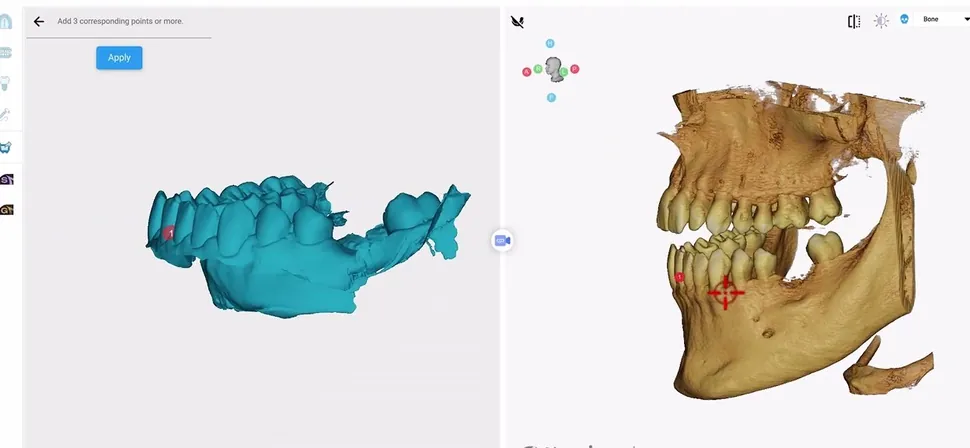
- افتح Edit model على بطاقة النموذج واختر Align Manually. علّم ثلاث نقاط متطابقة على الأقل على النموذج والمرجع، باختيار المعالم نفسها وبالترتيب نفسه.
- فعّل Link camera rotation لتدوير المشهدين معًا، وأوقفه عند الحاجة إلى الوصول لنقطة في أحد المشهدين فقط. اضغط على Apply ثم افحص المحاذاة في المقاطع.
- أعد فتح Edit Model لإجراء تعديلات بسيطة على الموضع أو الدوران، أو استخدم Optimize fitting. افحص التطابق بعد كل تعديل.
- كيف أحاذي مسح نموذج مادي مع صور CBCT؟
- استورد مسح القوس عبر Import Model. استخدم Edit Model لضبط المطابقة وافحص التراكب في المقاطع. يمكنك أيضًا استخدام Optimize fitting ثم مراجعة النتيجة مرة أخرى.
استيراد مسح تمت محاذاته مسبقًا
- إذا كان المسح الإضافي مطابقًا أصلًا لنموذج في الخطة، فاختر Relative to Existing Model أثناء الاستيراد. عيّن ذلك النموذج مرجعًا ثم حمّل المسح.
- إذا توفّر Absolute Position، فاستخدمه للاحتفاظ بإحداثيات الملف الأصلية. أظهر النماذج وأخفِها بشكل منفصل لفحص تطابقها.
محاذاة مسح طقم أسنان
- اضغط على Import Denture وافتح مسح الطقم. في Load Denture، راجع الصور واضبط قيمة العتبة مع متابعة المعاينة.
- اضغط على Create STL وافحص السطح. اختر Upper Denture أو Lower Denture ثم اضغط على Register denture.
- تحقّق من موضع الطقم بالنسبة إلى مسح المريض.
هل ساعدك هذا الشرح في إكمال مهمتك؟
جميع أدلة المستخدم · اقرأ بصيغة Markdown