
إصدار Atomica لسطح المكتب 7.1.2
إنشاء الأقنعة وتصدير البنى التشريحية
حدّد مناطق في صور CBCT وعدّلها في مشاهد المقاطع وصدّرها كنماذج STL.
إنشاء قناع
- في مساحة عمل التجزئة، افتح Masks، ثم انقر على New mask واختر Auto segment.
- اختر One combined mask لتعديل المناطق المحددة معًا، أو Separate masks per region لتعديل كل بنية على حدة.
- حدّد الفك العلوي أو الفك السفلي أو الأسنان العلوية أو الأسنان السفلية. فعّل Automatically generate surfaces إذا أردت أيضًا نماذج ثلاثية الأبعاد، ثم انقر على Start segmentation.
- لإنشاء قناع باستخدام نطاق من قيم الشدة، اختر Threshold. اختر إعدادًا مسبقًا أو اضبط النطاق، ثم انقر على Create وتحقق من النتيجة في عروض المقاطع.
إظهار المنطقة المراد تعديلها
- حدّد قناعًا في Masks. استخدم Only show this أو عناصر التحكم في الإظهار لعرضه منفردًا، ثم قارنه بصور CBCT في المقاطع المحورية والإكليلية والسهمية.
- قبل إجراء تعديلات واسعة، استخدم Duplicate من قائمة القناع للاحتفاظ بنسخة منه. بعد تعديل القناع، ستُنشئ سطحًا جديدًا ثلاثي الأبعاد.
تعديل القناع في المقاطع
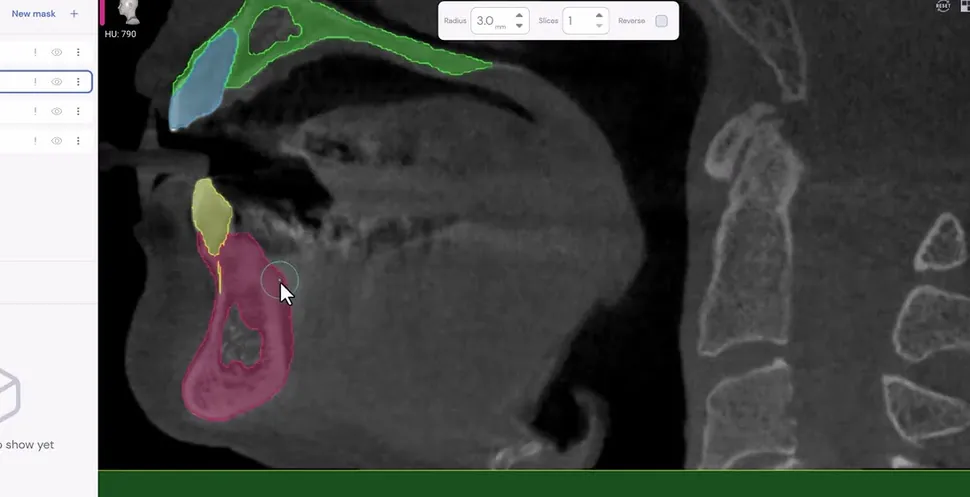
- حدّد الفرشاة أو الممحاة، واضبط Radius وتحقق من إعداد Slices. يمكن تطبيق التعديل على عدة مقاطع دفعة واحدة من خلال إعداد Slices. استخدم فرشاة أو ممحاة ذات عتبة لتقييد التعديلات بحسب قيم الشدة.
- لتعديل مساحة أكبر، ارسم حدودًا حرة حولها واختر Fill inside أو Delete inside أو Delete outside. راجع المقاطع المجاورة واستخدم Undo إذا شمل التعديل مساحة أكبر من المطلوب.
إنشاء السطح وتصديره
- استخدم Fill holes أو Dilate أو Erode من قائمة القناع حسب الحاجة. لدمج قناعين، اختر Boolean operation وحدّد القناع المستهدف، ثم اختر الاتحاد أو التقاطع أو الطرح.
- بعد الانتهاء من تعديل القناع، انقر على Generate surface. في Models، اعرض السطح الجديد منفردًا وافحصه، ثم انقر على Export لحفظه بصيغة STL.
هل ساعدك هذا الشرح في إكمال مهمتك؟
جميع أدلة المستخدم · اقرأ بصيغة Markdown