
Atomica Desktop 7.1.2
Alinhar escaneamentos de superfície e próteses à TCFC
Importe o escaneamento, confira seu alinhamento com a TCFC e ajuste-o quando necessário.
Importar o escaneamento de uma arcada
- Na aba de modelos, clique em Import Model. Se estiver desativado, volte a Plan Info e gere uma curva panorâmica para uma arcada ativa.
- Em Model Preview, escolha Upper Model ou Lower Model e clique em Load Model. As opções de arcada dependem dos dentes selecionados no planejamento.
- Avalie a sobreposição do escaneamento na vista 3D e nos cortes. Compare vários pontos de referência ao longo da arcada antes de aceitar o alinhamento.
Ajustar o alinhamento
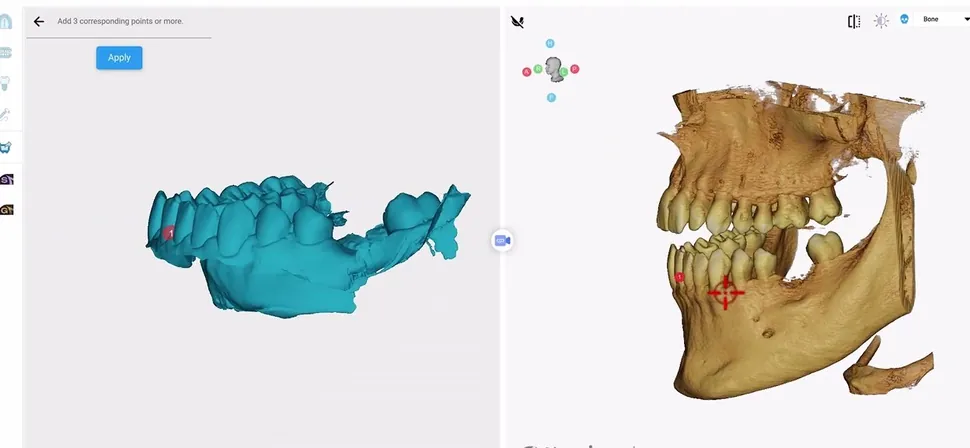
- Abra Edit model no cartão do modelo e escolha Align Manually. Marque pelo menos três pontos correspondentes no modelo e na referência, na mesma ordem e sobre as mesmas estruturas.
- Ative Link camera rotation para girar as duas vistas juntas. Desative-o para alcançar um ponto em apenas uma vista. Clique em Apply e confira o alinhamento nos cortes.
- Reabra Edit Model para fazer pequenos ajustes de rotação ou posição ou use Optimize fitting. Confira a sobreposição após cada ajuste.
- Como alinhar o escaneamento de um modelo físico à minha TCFC?
- Importe o escaneamento da arcada por Import Model. Use Edit Model para ajustar o alinhamento e confira a sobreposição nos cortes. Também é possível usar Optimize fitting e revisar o resultado.
Importar um escaneamento já alinhado
- Se o escaneamento adicional já estiver alinhado a um modelo do planejamento, selecione Relative to Existing Model ao importá-lo. Escolha esse modelo como referência e carregue o escaneamento.
- Se disponível, use Absolute Position para preservar as coordenadas originais do arquivo. Mostre e oculte os modelos separadamente para conferir o alinhamento.
Alinhar o escaneamento de uma prótese
- Clique em Import Denture e abra o escaneamento da prótese. Em Load Denture, revise as imagens e ajuste o limiar enquanto observa a prévia.
- Clique em Create STL e confira a superfície. Escolha Upper Denture ou Lower Denture e clique em Register denture.
- Confira a posição da prótese em relação ao escaneamento do paciente.
Este conteúdo ajudou a concluir sua tarefa?
Todos os guias do usuário · Ler em Markdown