
Atomica Desktop 7.1.2
Alinear escaneos de superficie y prótesis con la CBCT
Importe un escaneo, compruebe la alineación con la CBCT y ajústela cuando sea necesario.
Importe un escaneo de arcada
- En la pestaña del modelo, pulse Import Model. Si está desactivado, vuelva a Plan Info y genere una curva panorámica para una arcada activa.
- En Model Preview, seleccione Upper Model o Lower Model y pulse Load Model. Las arcadas disponibles dependen de los dientes seleccionados en la planificación.
- Compruebe la superposición del escaneo en las vistas 3D y en los cortes. Compare varias referencias repartidas por la arcada antes de aceptar la alineación.
Ajuste la alineación
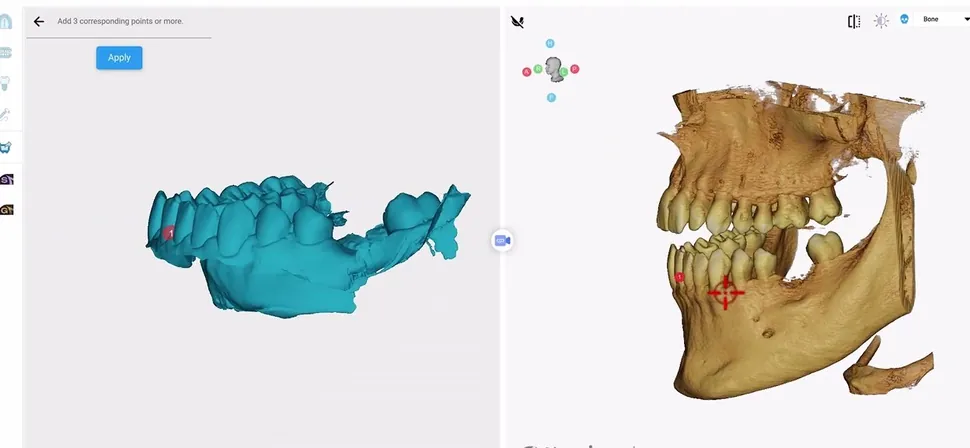
- Abra Edit model en la tarjeta del modelo y seleccione Align Manually. Marque al menos tres puntos correspondientes en el modelo y en la referencia, utilizando los mismos rasgos en el mismo orden.
- Active Link camera rotation para girar ambas vistas a la vez. Desactívelo si necesita acceder a un punto solo en una de ellas. Pulse Apply y compruebe la alineación en los cortes.
- Vuelva a abrir Edit Model para hacer pequeños ajustes de rotación o posición, o utilice Optimize fitting. Revise la superposición después de cada ajuste.
- ¿Cómo alineo con la CBCT el escaneo de un modelo físico?
- Importe el escaneo de arcada con Import Model. Ajuste la alineación con Edit Model y compruebe la superposición en los cortes. También puede utilizar Optimize fitting y volver a revisar el resultado.
Importe un escaneo que ya está alineado
- Si un escaneo adicional ya está alineado con un modelo de la planificación, seleccione Relative to Existing Model al importarlo. Elija ese modelo como referencia y cargue el escaneo.
- Si está disponible, utilice Absolute Position para conservar las coordenadas originales del archivo. Muestre y oculte los modelos por separado para comprobar la correspondencia.
Alinee el escaneo de una prótesis
- Pulse Import Denture y abra el escaneo de la prótesis. En Load Denture, revise las imágenes y ajuste el umbral mientras observa la vista previa.
- Pulse Create STL y compruebe la superficie. Seleccione Upper Denture o Lower Denture y pulse Register denture.
- Compruebe la posición de la prótesis respecto al escaneo del paciente.
¿Ha podido completar la tarea con esta información?
Todas las guías de usuario · Leer en Markdown