
Atomica Desktop 7.1.2
Concevoir une couronne, un bridge, une facette ou un inlay
Choisissez une restauration, vérifiez les lignes de finition et générez un projet à partir des scans des deux arcades.
Attribuer les scans maxillaire et mandibulaire
- Ouvrez le plan Prosthetics AI du patient et importez les modèles des deux arcades. Vérifiez leur orientation avant de commencer.
- Sélectionnez un scan et cliquez sur Crown AI. Attribuez les modèles à Maxilla et à Mandible. Chaque emplacement doit contenir un modèle pour activer Next.
- Puis-je commencer une couronne sur ordinateur avec le scan d’une seule arcade ?
- Crown AI sur ordinateur nécessite les deux scans. Attribuez le modèle maxillaire à Maxilla et le modèle mandibulaire à Mandible. Next devient disponible dès que les deux emplacements sont renseignés.
Choisir la restauration et les dents
- Vérifiez l’arcade et les numéros des dents dans le schéma des restaurations.
- Choisissez Crown, In/Onlay, Bridge ou Veneer, puis sélectionnez les dents à inclure.
- Pour un bridge, vérifiez l’étendue de la restauration. Si le schéma le permet, faites un clic droit sur une dent sélectionnée pour alterner entre couronne et intermédiaire.
Vérifier et ajuster les lignes de finition
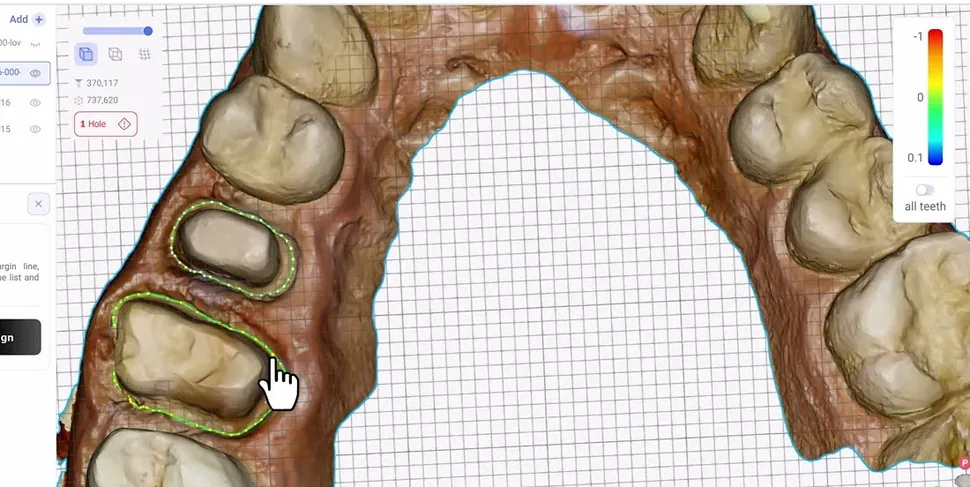
- Cliquez sur Generate Margin Lines. Si l’envoi du modèle échoue, vérifiez la connexion, puis cliquez sur Try Again.
- Vérifiez la limite de chaque dent. Cliquez sur Edit pour ajuster une ligne, ou sur Draw pour la tracer si elle porte la mention Requires Manual Drawing. Terminez toutes les limites avant de passer aux paramètres.
- Modifier une limite après la génération des couronnes supprime ces couronnes, y compris les retouches sculptées. Pour garder le projet actuel, dupliquez le plan dans le Launcher avant de revenir aux limites.
- Crown AI n’a pas détecté une limite. Puis-je la tracer moi-même ?
- Dans Crown AI sur ordinateur, choisissez Draw pour toute dent marquée Requires Manual Drawing. Utilisez Edit pour corriger une ligne existante. Terminez toutes les limites avant de passer à Parameters.
Générer et vérifier la restauration
- Ouvrez Parameters et choisissez le procédé de fabrication et le matériau parmi les options disponibles. Vérifiez l’épaisseur minimale, l’espace de scellement et les contacts. Pour un bridge, vérifiez aussi la section des connecteurs si elle est affichée.
- Cliquez sur Generate Design. Contrôlez la restauration par rapport à la préparation et à l’arcade antagoniste.
- Si vous sculptez la restauration, activez Protect fitting surface pour préserver l’intrados pendant la modification de la surface externe.
- Enregistrez le plan, sélectionnez la restauration et cliquez sur Export pour enregistrer son fichier de conception.
- Comment générer et enregistrer ma couronne une fois les limites terminées ?
- Ouvrez Parameters, vérifiez les paramètres de fabrication et choisissez Generate Design. Examinez la restauration, enregistrez le plan, sélectionnez la restauration et choisissez Export.
Cette page vous a-t-elle aidé à terminer votre tâche ?
Tous les guides d’utilisation · Lire en Markdown