
Atomica 桌面版 7.1.2
设计牙冠、牙桥、贴面或嵌体
选择修复体,检查边缘线,再根据上下颌扫描生成设计。
分配上下颌扫描
- 打开患者的 Prosthetics AI 方案,导入上下颌模型。开始前检查其方向。
- 选中一份扫描并点击 Crown AI。将模型分别指定到 Maxilla 和 Mandible。两个位置都已分配模型后,才可点击 Next。
- 只有单颌扫描时可以在桌面端开始设计牙冠吗?
- 桌面版 Crown AI 需要上下颌扫描。将上颌模型指定到 Maxilla,下颌指定到 Mandible。两个位置都有模型后,Next 才会启用。
选择修复体和牙位
- 在修复牙位图中核对牙弓和牙位编号。
- 选择 Crown、In/Onlay、Bridge 或 Veneer,然后选择需要设计的牙位。
- 设计牙桥时,请核对跨度。如果牙位图允许,可右键点击已选牙位,在冠与桥体之间切换。
检查并调整边缘线
- 点击 Generate Margin Lines。如模型上传失败,请检查网络连接并点击 Try Again。
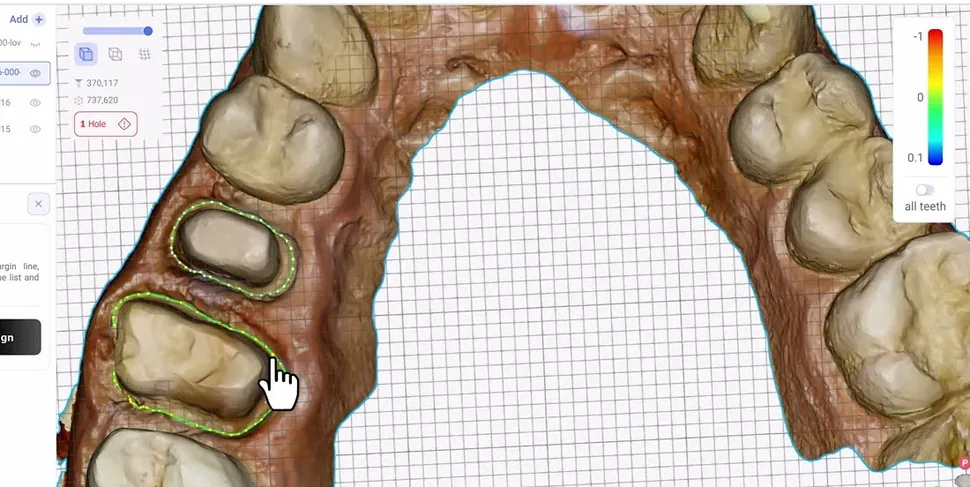
- 逐颗检查牙齿的边缘线。点击 Edit 可调整已有线条;点击 Draw 可手绘标为 Requires Manual Drawing 的边缘线。所有边缘线完成后再设置参数。
- 生成牙冠后若返回修改边缘线,已生成的牙冠和雕刻调整都会被清除。如需保留当前设计,请先在 Launcher 中复制方案,再返回边缘线步骤。
- Crown AI 未检测出边缘线,可以自己绘制吗?
- 在桌面版 Crown AI 中,为标有 Requires Manual Drawing 的牙位选择 Draw。如需修正已有边缘线,选择 Edit。完成全部边缘线后再进入 Parameters。
生成并审核修复体
- 打开 Parameters,从可用选项中选择制作方法和材料。检查最小厚度、粘接间隙和接触参数。设计牙桥时,如显示连接体截面积,也请核对。
- 点击 Generate Design,对照预备体和对颌牙弓检查修复体。
- 雕刻修复体时请开启 Protect fitting surface,以便在调整外形时保护组织面。
- 保存方案,选中修复体并点击 Export 保存设计文件。
- 完成边缘线后,如何生成并保存牙冠?
- 打开 Parameters,检查制作参数并选择 Generate Design。审核修复体后,保存方案,选中修复体并选择 Export。
这段说明帮您完成操作了吗?
全部用户指南 · 阅读 Markdown 版