
Atomica Desktop 7.1.2
Crear modelos imprimibles y muñones desmontables
Cree bases para los escaneos superior e inferior, añada muñones y pines de soporte y exporte los modelos terminados.
Asigne los escaneos
- Importe ambos escaneos de arcada en una planificación de Prosthetics AI. Seleccione un escaneo, pulse Model Builder y asigne el maxilar y la mandíbula.
- El asistente no admite un modelo cerrado con una base ya creada. Para crear una base nueva, haga una copia del modelo y abra primero su parte inferior con Cropping.
Cree las bases y, si los necesita, los muñones
- Cada modelo necesita una abertura inferior para crear la base. Si el asistente se detiene al seleccionar los orificios, utilice Auto-fill holes o selecciónelos manualmente, dejando la abertura inferior sin rellenar.
- En Create Base, defina la altura y elija Solid, Hollow o Honeycomb. Compruebe los parámetros de pared o de celda del tipo elegido y aplíquelos. Si falla la creación, ajuste los parámetros e inténtelo de nuevo.
- Si hay líneas de margen, utilice Create Model Die para configurar los muñones y las holguras. Añada un pin de muñón o una ranura si se necesitan y pulse Add Model Dies. Puede omitir este paso si no necesita muñones.
Añada orificios de drenaje, etiquetas y pines de soporte
- Si aparece Drain Holes, defina la cantidad y las dimensiones de los orificios y aplíquelos al modelo. Utilice Labeling para añadir texto identificativo.
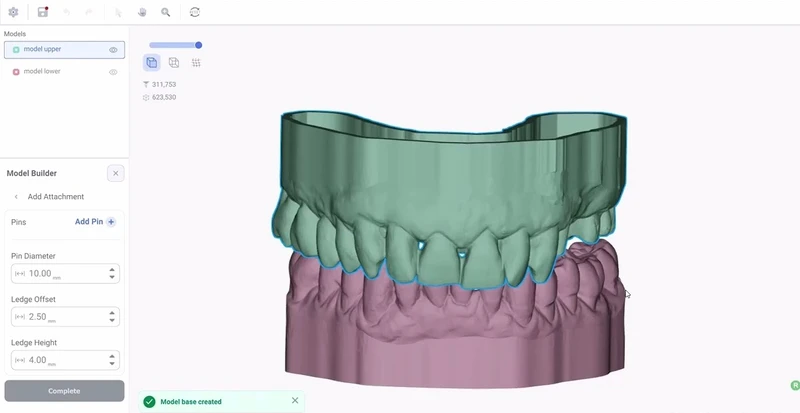
- En Support Pins, compruebe los pines colocados automáticamente. Ajústelos con Add o Move y revise su posición y diámetro. Necesita al menos un pin para activar Complete.
- Si pulsa Back desde Support Pins, se eliminan los pines actuales. Cerrar el asistente antes de completarlo también puede descartar las bases, los orificios de drenaje y las etiquetas provisionales.
- ¿Por qué está desactivado Complete en el paso Support Pins de Model Builder?
- El paso Support Pins requiere al menos un pin. Revise los colocados automáticamente o pulse Add para añadir uno y después elija Complete.
Termine y exporte los modelos
- Pulse Complete para finalizar el asistente y conservar el resultado. Compruebe las bases, los alojamientos de los muñones y los pines de ambas arcadas.
- Seleccione cada modelo terminado por su nombre y expórtelo desde su menú. Guarde la planificación para poder editar el caso más adelante.
¿Ha podido completar la tarea con esta información?
Todas las guías de usuario · Leer en Markdown