
Atomica Desktop 7.1.2
3Dプリント用の模型と可撤式歯型を作成する
上下顎のスキャンにベースを作成し、歯型と支持ピンを追加して、完成した模型を書き出します。
スキャンの割り当て
- 上下顎のスキャンをProsthetics AIの計画に取り込みます。スキャンを選び、Model Builderをクリックして、上顎と下顎を割り当てます。
- すでに台座がある閉じた模型はウィザードで使用できません。新しい台座を作るには、模型を複製し、Croppingで先に底面を開いておきます。
模型の台座と必要に応じた分割歯型の作成
- 台座を作るには、各模型の底面に開口部が1つ必要です。穴を選択する手順でウィザードが止まったら、Auto-fill holesを使うか手動で穴を選び、底面の開口部だけを残します。
- Create Baseで高さを設定し、Solid、Hollow、Honeycombから選びます。選択した種類の壁やセルの設定を確認して適用します。生成できない場合は設定を調整して再試行します。
- マージンラインがある場合は、Create Model Dieで分割歯型とクリアランスを設定します。必要に応じてピンや溝を追加し、Add Model Diesをクリックします。分割歯型が不要な場合はこの手順を省略できます。
排液孔、ラベル、支持ピンの追加
- Drain Holesが使用できる場合は、排液孔の数と寸法を設定して模型に適用します。Labelingで識別用の文字を追加します。
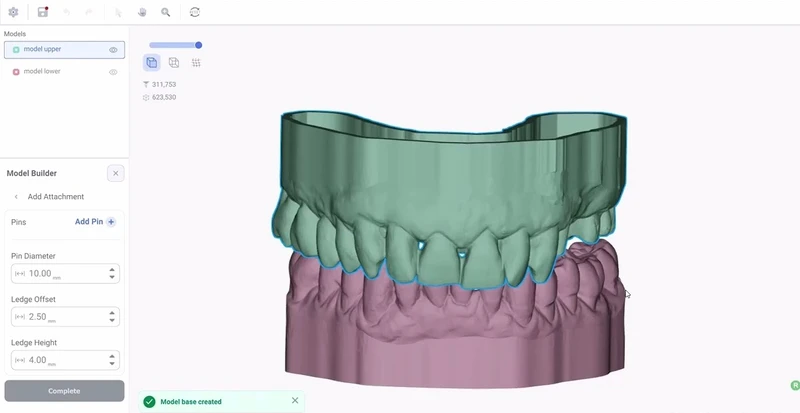
- Support Pinsで自動配置されたピンを確認します。AddまたはMoveで調整し、位置と直径を確認します。Completeを使うにはピンが少なくとも1本必要です。
- 支持ピンの手順からBackで戻ると、現在のピンは削除されます。完了前にウィザードを閉じると、作成途中の台座、排液孔、ラベルも失われる場合があります。
- Model Builderの「Support Pins」で「Complete」を選べないのはなぜですか?
- 「Support Pins」では1本以上のピンが必要です。自動配置されたピンを確認するか、「Add」で1本追加してから「Complete」を選びます。
模型の仕上げと書き出し
- Completeをクリックしてウィザードを完了し、結果を確定します。上下顎の台座、分割歯型の嵌合部、ピンを確認します。
- 完成した模型を名前で選択し、それぞれのモデルメニューから書き出します。後で症例を編集できるよう、計画も保存します。
このガイドで操作を完了できましたか?
すべてのユーザーガイド · Markdownで読む