
Atomica Desktop 7.1.2
Criar modelos para impressão e troquéis removíveis
Crie bases para os escaneamentos superior e inferior, adicione troquéis e pinos de suporte e exporte os modelos finalizados.
Atribuir os escaneamentos
- Importe os escaneamentos das duas arcadas para um planejamento Prosthetics AI. Selecione um escaneamento, clique em Model Builder e atribua os modelos à maxila e à mandíbula.
- O assistente não aceita um modelo fechado que já tenha uma base. Para criar outra base, faça uma cópia do modelo e abra primeiro a parte inferior com Cropping.
Criar bases e troquéis opcionais
- Cada modelo precisa de uma abertura inferior para a base. Se o assistente parar na seleção dos orifícios, use Auto-fill holes ou selecione-os manualmente, mantendo a abertura inferior sem preenchimento.
- Em Create Base, defina a altura e escolha Solid, Hollow ou Honeycomb. Confira os parâmetros de parede ou célula de acordo com o tipo escolhido e aplique. Se a criação falhar, ajuste os parâmetros e tente novamente.
- Se houver linhas de margem, use Create Model Die para configurar os troquéis e as folgas. Adicione um pino ou sulco se necessário e clique em Add Model Dies. Pule a etapa se não precisar de troquéis.
Adicionar orifícios de drenagem, inscrições e pinos de suporte
- Se Drain Holes estiver disponível, defina o número e as dimensões dos orifícios e aplique-os ao modelo. Use Labeling para adicionar texto de identificação.
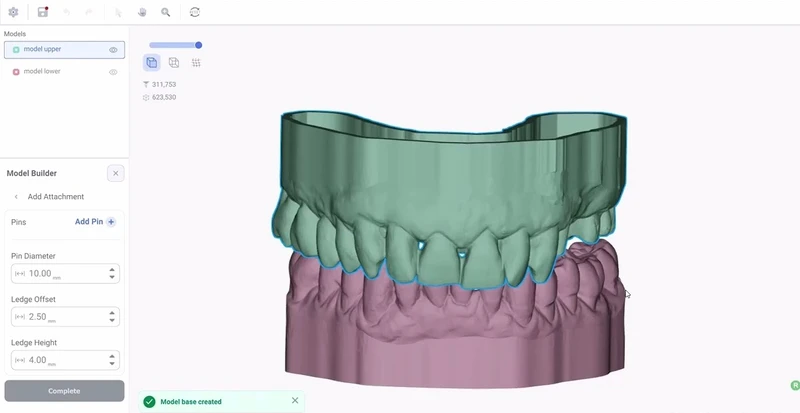
- Na etapa Support Pins, confira os pinos posicionados automaticamente. Use Add ou Move para ajustá-los e confira a posição e o diâmetro. É necessário pelo menos um pino para usar Complete.
- Acionar Back na etapa Support Pins remove os pinos atuais. Fechar o assistente antes de concluir também pode descartar bases, orifícios de drenagem e inscrições temporárias.
- Por que Complete está desativado em Support Pins no Model Builder?
- É necessário pelo menos um pino na etapa Support Pins. Confira os posicionados automaticamente ou use Add para adicionar um e depois escolha Complete.
Finalizar e exportar os modelos
- Clique em Complete para concluir o assistente e manter o resultado. Confira as bases, os encaixes dos troquéis e os pinos nas duas arcadas.
- Selecione pelo nome cada modelo concluído e exporte-o pelo menu de modelos. Salve o planejamento para continuar a edição posteriormente.
Este conteúdo ajudou a concluir sua tarefa?
Todos os guias do usuário · Ler em Markdown