
إصدار Atomica لسطح المكتب 7.1.2
تحديد النموذج وتشذيبه وإصلاحه
حدّد جزءًا من النموذج وشذّب سطحه أو أصلحه وأضف تفاصيل الإنهاء.
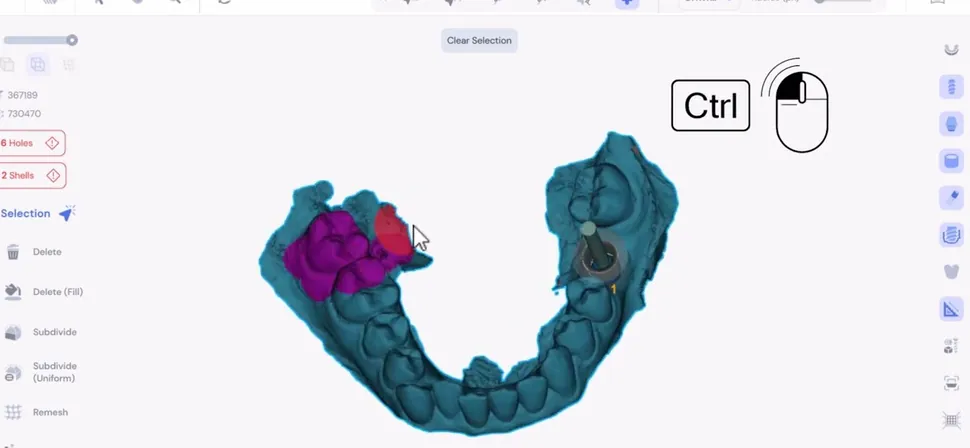
تحديد منطقة من النموذج
- حدّد النموذج وفعّل Selection. علّم منطقة السطح المراد تغييرها، ثم عدّل التحديد أو استخدم Extract لاستخراجها كجسم منفصل.
قصّ النموذج أو إجراء قطع مستقيم
- افتح Cropping وحدّد محيط المنطقة بأداة التحديد المضلّع أو الحر أو المستطيل، ثم اضغط على Apply. لاستخدام Crop and Fill، يجب ألا يحتوي النموذج أصلًا على ثقوب.
- للقطع المستقيم، استخدم Plane cut. ضع المستوى وحدّد ما إذا كنت ستحتفظ بالجزأين وتغلق سطحي القطع، ثم طبّق العملية.
إصلاح الشبكة أو تعديلها
- حدّد نموذجًا واحدًا. إذا ظهرت ثقوب غير صالحة، فاستخدم Repair.
- لتغيير السطح أو كثافة الشبكة، افتح Mesh Ops. واختر عملية مثل Remesh أو Decimate.
- إذا كان Offset معطّلًا، فابحث عن الثقوب المفتوحة. تتطلّب إزاحة النموذج بأكمله شبكة محكمة الإغلاق بلا ثقوب مفتوحة.
عرض مقطع وأخذ القياسات
- استخدم 3D Clip لكشف المنطقة التي تريد رؤيتها، ثم Measurement Tool لقياس المسافة بين النقاط. أعد ضبط العرض لرؤية النموذج كاملًا.
نحت السطح وإضافة تسمية
- افتح Sculpting واختر وضع الفرشاة ونصف قطرها وشدتها. إذا كان الخيار متاحًا للجسم، ففعّل Protect fitting surface أو Protect selected faces قبل التعديل.
- إذا كان النموذج يدعم كتابة التسميات، فاختر Label لإضافة نص تعريفي. راجع موضع التسمية قبل التصدير.
إزالة سن من مسح
- حدّد المسح وافتح Tooth Removal وعلّم الأسنان المراد إزالتها.
- اختر Remove لترك فتحة أو Remove and Fill لإغلاقها. راجع المسح المعدّل قبل الحفظ.
عرض جسم واحد في كل مرة
- استخدم قائمة النماذج لإظهار الأجسام أو إخفائها. اختر Only Show This لعزل جسم واحد، ثم أعد إظهار الأجسام الأخرى للتحقّق من محاذاتها.
بثق سطح أو وصل حافتَي فتحة
- حدّد منطقة من السطح واختر Extrude. عيّن الاتجاه ونوع النهاية والإزاحة، ثم طبّق العملية وافحص النتيجة.
- لوصل أجزاء من فتحة، حدّد النموذج وافتح Bridging. اختر الحواف والوصلة المستقيمة أو المنحنية، واضبط العرض واضغط على Apply.
- استخدم Clear Selection إذا اخترت حواف خاطئة. تحقّق من الوصلة المكتملة قبل إجراء أي تعديلات أخرى.
هل ساعدك هذا الشرح في إكمال مهمتك؟
جميع أدلة المستخدم · اقرأ بصيغة Markdown