
Atomica Desktop 7.1.2
Seleccionar, recortar y reparar un modelo
Seleccione una parte del modelo, recorte o repare la superficie y añada los detalles de acabado.
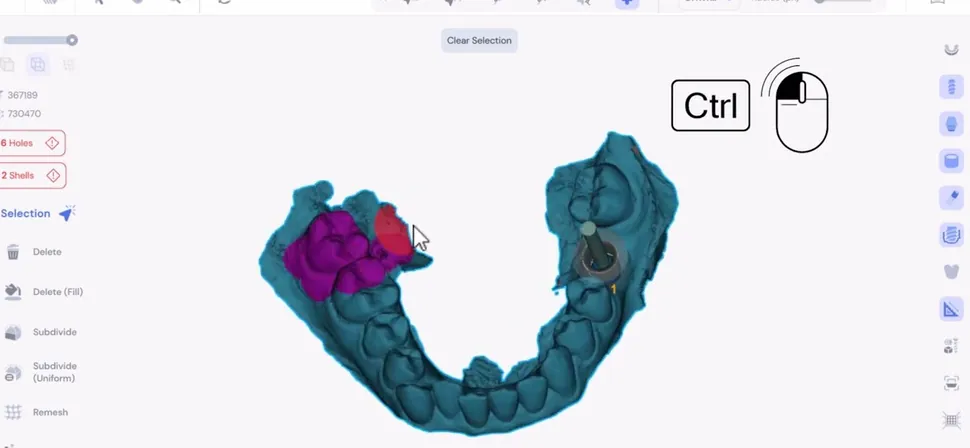
Seleccione una zona del modelo
- Seleccione el modelo y active Selection. Marque la zona de superficie que desea cambiar. Edite esa selección o utilice Extract para convertirla en un objeto independiente.
Recorte el modelo o realice un corte recto
- Abra Cropping y delimite el área con el lazo poligonal, el lazo libre o el rectángulo. Pulse Apply. Para utilizar Crop and Fill, el modelo no debe tener orificios previos.
- Para un corte recto, utilice Plane cut. Coloque el plano, elija si desea conservar ambas piezas y rellenar los extremos del corte y aplique la operación.
Repare o ajuste la malla
- Seleccione un solo modelo. Si se detectan orificios no válidos, utilice Repair.
- Para cambiar la superficie o la densidad de la malla, abra Mesh Ops. y elija una operación como Remesh o Decimate.
- Si Offset está desactivado, compruebe si hay orificios abiertos. Para aplicar un desplazamiento al modelo completo se necesita una malla cerrada y estanca.
Visualice un corte y tome mediciones
- Utilice 3D Clip para mostrar la zona de interés y después Measurement Tool para medir entre puntos. Restablezca la vista para volver a ver todo el modelo.
Modele y etiquete la superficie
- Abra Sculpting y elija el modo, el radio y la intensidad del pincel. Si el objeto lo permite, active Protect fitting surface o Protect selected faces antes de editar.
- Si el modelo admite etiquetas, seleccione Label para añadir texto identificativo. Compruebe su posición antes de exportar.
Elimine un diente del escaneo
- Seleccione el escaneo, abra Tooth Removal y marque los dientes que va a eliminar.
- Elija Remove para dejar una abertura o Remove and Fill para cerrarla. Compruebe el escaneo editado antes de guardarlo.
Muestre un objeto cada vez
- Utilice la lista de modelos para mostrar u ocultar objetos. Seleccione Only Show This para aislar uno y vuelva a mostrar los demás para verificar su alineación.
Extruya una superficie o cree una unión en una abertura
- Seleccione una zona de la superficie y elija Extrude. Defina la dirección, el tipo de terminación y el desplazamiento. Aplique la operación y compruebe el resultado.
- Para unir partes de una abertura, seleccione el modelo y abra Bridging. Seleccione los bordes, elija la forma recta o curva, defina la anchura y pulse Apply.
- Utilice Clear Selection si eligió bordes incorrectos. Compruebe la unión terminada antes de seguir editando.
¿Ha podido completar la tarea con esta información?
Todas las guías de usuario · Leer en Markdown